動画の圧縮は「小さくする作業」ではない|5手段の比較と納品先別の目標サイズ|HolyTech

目次
- 動画の圧縮は「小さくする作業」ではない|先に決めるのは納品先と目標サイズ
- 動画圧縮の5手段を比較|画質の落ち方・手間・費用・向く場面
- 動画を圧縮する手順|書き出し設定・HandBrake・Mac・Windows
- 手順A:編集ソフトの書き出しで目標サイズに合わせる(基本)
- 手順B:HandBrakeで書き出し済みの動画を軽くする
- 手順C:MacのQuickTime Playerで書き出す(確認用を急いで作る)
- 手順D:WindowsのClipchampで書き出す
- 圧縮しないで渡す判断|容量オーバーで詰まった現場の3例
- 納品前に聞く質問5つ|圧縮の判断ができると任される範囲が広がる
- まとめ:動画の圧縮は「納品先から逆算」と「圧縮しない判断」まで
- 「納品する人」から「運用を任される人」へ進みたい方へ
- よくある質問(FAQ)
動画の圧縮は、サイズを小さくすれば終わりではありません。SNS投稿用か確認用かで目標のビットレートとサイズを先に決めます。書き出し設定・HandBrake・Mac/Windows標準・オンラインツール・共有リンクの5手段を比較し、番号付き手順と納品前の質問5つまで整理します。
結論から言います。動画の圧縮は「とにかくサイズを小さくする作業」ではありません。先に「誰が・どこで見るデータか」を決め、そこから目標のビットレートとファイルサイズを逆算する作業です。YouTubeの公式ヘルプが推奨する1080p(標準フレームレート)の映像ビットレートは8Mbpsで、60秒ならおおよそ60MB台に収まります。確認用なら480pまで落としても困りませんが、SNSに投稿する完成データを確認用と同じ設定で潰すと、作り直しになります。そして容量で詰まったとき、正解が「圧縮しない(共有リンクで渡す)」の場面もあります。
本記事の上限値・画面の表記は、2026年10月29日時点で各社の公式ページで確認できた範囲だけを記載しています。
本記事と併せて、LINE登録で動画編集×TikTok運用の特典を受け取ることもできます。
動画の圧縮は「小さくする作業」ではない|先に決めるのは納品先と目標サイズ
動画のサイズは、ほぼ「ビットレート(1秒あたりのデータ量)×秒数」で決まります。計算式は次のとおりです。
ファイルサイズ(MB)≒(映像のMbps+音声のMbps)×秒数÷8
たとえばYouTube推奨の1080p・8Mbpsに、推奨のステレオ音声384kbps(0.384Mbps)を足すと、60秒で約63MBです。同じ60秒でも480p・2.5Mbpsなら約22MBになります。圧縮とは、この数字を納品先に合わせて選ぶことです。
| 納品先(何に使うデータか) | 優先すること | 目安の考え方 |
|---|---|---|
| SNS・YouTubeに投稿する完成データ | 画質 | 投稿先の推奨値(YouTubeは1080pで8Mbps)を下回らせない |
| クライアントの確認用(修正指示をもらう) | 軽さ・開きやすさ | 480p〜720pで十分。Microsoft公式もClipchampの480pを「承認用の下書き」向けと案内 |
| 公式LINEなど配信ツールに載せる | 配信ツールの上限 | ツール側の上限に収まらなければ、圧縮よりURLで渡す方を検討 |
| 編集者・制作会社に渡す素材 | 劣化させないこと | 圧縮しない。転送サービスや共有ドライブで原本を渡す |
主要な投稿先の上限は、公式で確認できた範囲で次のとおりです。
- YouTube:アップロードできるファイルは「256GBまたは12時間のいずれか小さい方」。256GBを超える場合は、動画編集ソフトでH.264コーデックに圧縮するよう公式ヘルプが案内しています
- X:Xプレミアム会員でなくても最大140秒(2分20秒)の動画を投稿できる、と公式ヘルプに記載。ファイルサイズの上限は公式ページで確認できなかったため記載しません
- Instagram・TikTok:公式ヘルプで現行の上限値を確認できず、第三者サイトの数値は記事ごとに食い違っていたため記載しません。投稿前にアプリ内の表示で確認します
ショート動画の完成データ(数十MB)が投稿上限に引っかかることはまれです。 副業の現場で「容量オーバー」が起きるのは、ほとんどが投稿ではなく送る・共有する・配信ツールに載せる場面です。ビットレートとコーデックの基本は動画エンコードの設定手順、媒体別の推奨サイズは動画の解像度は「4Kで書き出す」ほど損をするで整理しています。
動画圧縮の5手段を比較|画質の落ち方・手間・費用・向く場面
手間:少ない
費用:手持ちのソフト内
向く場面:自分で編集した完成データ全般
手間:中(設定項目が多い)
費用:無料(Windows/Mac/Linux)
向く場面:書き出し済みの動画を後から軽くする
手間:少ない
費用:無料(Clipchampの4Kは有料プラン)
向く場面:確認用を急いで作る
手間:少ない
費用:無料〜有料
向く場面:自分の動画で、機密性がないものに限る
手間:少ない
費用:無料枠あり(Googleドライブは15GBをGmail・フォトと共有)
向く場面:素材・原本の受け渡し、配信ツールの容量オーバー
| 手段 | 画質の落ち方 | 手間 | 費用 | 向く場面 |
|---|---|---|---|---|
| ①編集ソフトの書き出し設定 | 1回の書き出しで済むので最も少ない | 少ない(書き出し時に設定するだけ) | 手持ちのソフト内 | 自分で編集した完成データ全般 |
| ②無料ソフト(HandBrake) | 画質の数値(RF)で細かく調整できる | 中(設定項目が多い) | 無料(オープンソース・Windows/Mac/Linux) | 書き出し済みの動画を後から軽くする |
| ③OS標準(MacのQuickTime Player・Finder/WindowsのClipchamp) | 解像度の段階で選ぶので細かい調整はできない | 少ない | 無料(Clipchampの4K書き出しは有料プラン) | 確認用を急いで作る |
| ④オンライン圧縮ツール | ツールにより異なる | 少ない | 無料〜有料 | 自分の動画で、機密性がないものに限る |
| ⑤圧縮せず共有リンクで渡す | 劣化なし | 少ない | 無料枠あり(Googleドライブは15GBをGmail・フォトと共有) | 素材・原本の受け渡し、配信ツールの容量オーバー |
①〜④は書き出し直すたびに画質が落ちます。完成データを別のソフトで再圧縮すると2回目の劣化が乗るため、①の段階で目標サイズに合わせるのが基本です。
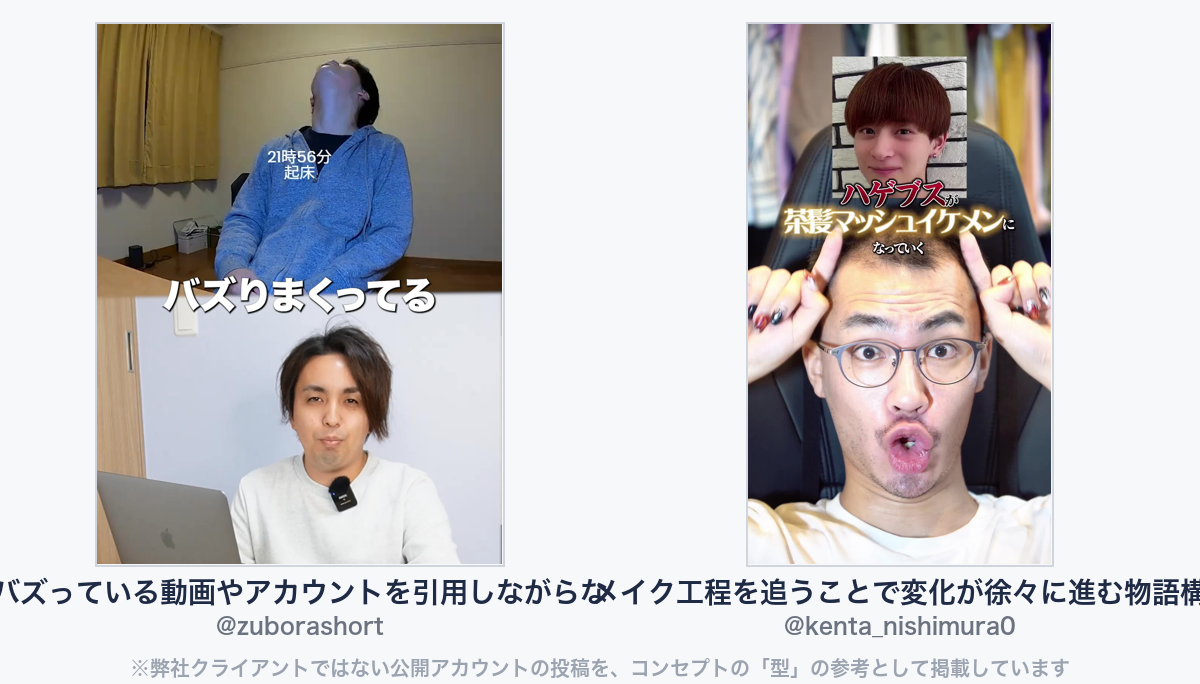
▼このコンセプトの「型」が分かる参考動画(弊社クライアントではない公開アカウント)
・ショート動画分析の例:「バズっている動画やアカウントを引用しながらなぜこの動画がバズっているのか説明する」(@zuborashort)
https://www.tiktok.com/@zuborashort/video/7598123437726518548
・メンズメイクの例:「メイク工程を追うことで変化が徐々に進む物語構造が生まれ、最後まで見ることで完成形」(@kenta_nishimura0)
https://www.tiktok.com/@kenta_nishimura0/video/7251535360835063042
④は動画を外部サーバーに上げる仕組みです。クライアントの動画は、利用規約(保存期間・二次利用)を確認し、許可がない限り使いません。秘密保持契約がある場合はなおさらです。
実案件発注保証つきスクールで「学びながら受注」を始める
土日2日間で学ぶTikTok運用代行の実務スキル講座(案件獲得サポート付)。カリキュラム・料金・受注までの流れはサービス詳細で確認できます。
実案件発注保証つきスクールの詳細を見る ▶動画を圧縮する手順|書き出し設定・HandBrake・Mac・Windows
手順A:編集ソフトの書き出しで目標サイズに合わせる(基本)
1. 納品先を決める(投稿用か、確認用か) 2. 目標のビットレートを決める。投稿用の1080p(標準フレームレート)はYouTube推奨の8Mbps、720pなら5Mbps、480pなら2.5Mbpsを目安にする 3. 書き出し設定で、形式をH.264(MP4)にする 4. ビットレートの項目に目標値を入れる。項目の名前と位置はソフトとバージョンで変わるため、手元の画面で確認する 5. 書き出したファイルのサイズが計算式と大きくずれていないか、スマホで再生してテロップがにじんでいないかを確かめる
手順B:HandBrakeで書き出し済みの動画を軽くする
HandBrakeは、ボランティアが開発する無料のオープンソースソフトで、Windows・Mac・Linuxに対応しています(2026年10月時点の公式サイトの配布版は1.11.2)。
1. 公式サイト(handbrake.fr)からダウンロードし、動画を読み込む 2. プリセットの一覧から、元の動画の解像度に近いものを選ぶ 3. 映像の設定で画質を「RF(固定品質)」で指定する。HandBrake公式ドキュメントの推奨は、1080pでRF20〜24、720pでRF19〜23。数値が小さいほど高画質で重く、大きいほど軽く粗くなる 4. 保存先を指定してエンコードを開始し、動きの速い場面とテロップの崩れを確認する
手順C:MacのQuickTime Playerで書き出す(確認用を急いで作る)
1. 動画をQuickTime Playerで開く 2. 「ファイル」メニューから「書き出す」(英語版:Export As)を選ぶ 3. 解像度を選ぶ。選択肢は4K・1080p・720p・480pで、元の動画より大きい解像度は薄く表示されて選べない 4. 4Kと1080pでは形式を選べる。Apple公式によると「ファイルサイズを小さく」(英語版:Smaller File Size)はHEVC、「互換性を優先」(英語版:Greater Compatibility)はH.264で書き出す 5. 名前と保存先を決めて保存する
注意点として、QuickTime Playerの書き出しは.mov形式で、MP4では書き出せません(Apple公式)。相手がMP4を指定している場合は、手順AかBを使います。
手順D:WindowsのClipchampで書き出す
1. Clipchampで動画を開き、編集画面の隅にある書き出しボタンを押す 2. 解像度を480p・720p・1080pから選ぶ(無料で選べるのは1080pまで。4Kは有料プラン) 3. 処理が終わったら、PCに保存する
Microsoft公式は、480pを承認用の下書き、720pをSNS、1080pをYouTubeなど配信サイト向けと案内しています。
圧縮しないで渡す判断|容量オーバーで詰まった現場の3例
弊社の運用現場で実際に起きた「容量」のつまずきは、どれも圧縮では解決せず、渡し方を変えて解決しました(業種のみ記載)。
| 業種(属性化) | 起きたこと | 解決した方法 |
|---|---|---|
| 漢方ヘッドスパ専門スパ | 公式LINEで求人の配信を予定した当日、同時に送る動画の容量が重く、配信の設定ができなかった | 動画をクライアント自身のYouTubeで限定公開し、配信文にURLを入れた。配信は翌日に変更 |
| 漢方薬局 | 大容量転送サービスで受け取った動画を、LINEの配信ツールに保存しようとしたら容量オーバーで保存できなかった | クライアントのYouTubeで限定公開にし、URLで配信する形に切り替えた |
| インフルエンサーのタイアップ案件 | 素材共有用のGoogleドライブが上限に達し、新しいファイルをアップロードできなくなった | 不要なファイルの削除を依頼。オーナーの容量を消費する仕組みを関係者で共有した |
1つ目と2つ目で共通するのは、URLの置き場所を「クライアントが所有する媒体」にしたことです。編集者個人の媒体に置くと、契約終了後にリンクが切れるおそれがあります。
3つ目は、Google公式ヘルプの「Googleの保存容量にカウントされるのは、自分がオーナーになっているファイルのみ」という仕様どおりの現象です。無料の15GBはドライブ・Gmail・フォトで共有されるため、素材フォルダを誰のアカウントで作るかを最初に決めておくと、途中で止まりません。
大容量の転送サービスを使う場合、ギガファイル便は公式サイトで「1ファイル300Gまで、個数無制限」と表示されており、保持期限の欄は既定で7日になっています。期限が切れるとダウンロードできなくなるため、相手が受け取ったかを確認するまでが納品です。 パソコンからスマホへ送る経路の比較はPCからiPhoneに動画を送る方法6つで整理しています。
納品前に聞く質問5つ|圧縮の判断ができると任される範囲が広がる
| No. | 聞くこと | 答えで変わる判断 |
|---|---|---|
| 1 | 投稿用か、確認用か | 確認用なら480p〜720pで先に送り、修正が出なくなってから完成データを書き出す |
| 2 | どこに投稿・配信するか | YouTube・X・Instagram・TikTok・公式LINEの配信ツールで上限が違う |
| 3 | ファイル形式の指定はあるか | MP4指定なら、QuickTime Playerの.mov書き出しは使わない |
| 4 | 受け渡しはどこで行うか | 共有ドライブはオーナーの容量を消費する。転送サービスは期限がある |
| 5 | 配信ツールに載らない場合、URL配信に切り替えてよいか | クライアント所有のYouTube限定公開などに切り替えられ、配信が1日ずれる事態を避けられる |
ショート動画の編集単価は、公開されている目安でクラウドソーシング経由が1本1,000円〜5,000円程度、直接契約やSNS経由が1本5,000円〜3万円程度と幅があります(案件・時期・作業範囲で差があります)。「この人に渡すとデータで揉めない」と思われると、継続の依頼や配信まわりの相談が増えます。
納品の前に、次の5つを聞きます。
1. このデータは投稿用ですか、確認用ですか?(確認用なら480p〜720pの軽いデータで先に送り、修正が出なくなってから完成データを書き出す) 2. どこに投稿・配信しますか?(YouTube・X・Instagram・TikTok・公式LINEの配信ツールで上限が違う) 3. ファイル形式の指定はありますか?(MP4指定なら、QuickTime Playerの.mov書き出しは使わない) 4. 受け渡しはどこで行いますか?(共有ドライブはオーナーの容量を消費する。転送サービスは期限がある) 5. 配信ツールに載らない場合、御社のYouTube限定公開などURLでの配信に切り替えてよいですか?
5番目を先に聞いておけば、上の現場例のように配信が1日ずれる事態を避けられます。
まとめ:動画の圧縮は「納品先から逆算」と「圧縮しない判断」まで
- 動画のサイズは「ビットレート×秒数」で決まる。1080p・8Mbps+ステレオ音声なら60秒で約63MB
- 投稿用はYouTube推奨(1080pで8Mbps)を下回らせない。確認用は480p〜720pで十分
- 書き出し直すたびに画質は落ちる。目標サイズは編集ソフトの書き出し段階で合わせるのが基本
- HandBrakeは無料・RF20〜24(1080p)が公式推奨。QuickTime Playerは.mov書き出しのみ。Clipchampは1080pまで無料
- オンライン圧縮ツールに、クライアントの動画を無断で上げない
- 容量オーバーの多くは「送る・配信する」場面。クライアント所有のYouTube限定公開や共有リンクに切り替える
「納品する人」から「運用を任される人」へ進みたい方へ
データの渡し方まで先回りできる人に、継続の仕事が集まります。企画や配信の設計まで提案できると、任される範囲が広がります。弊社はSNS運用代行を累計250社以上支援し、その現場のカリキュラムで、企画・台本・分析改善まで含めた「運用」を教えるスクール「TikTokマネタイズ」を運営しています。有料の講座です。
週末プランは土日2日間でスキル習得+6か月のフィードバック。月額29,800円のところ期間限定14,800円(税別)です(オンライン受講可)。
FCプランはオンデマンド動画とワーク、1on1フィードバックを経て有償の実案件発注保証があります(課題提出と品質基準を満たした方が対象)。月額49,800円のところ期間限定14,800円(税別)です。
弊社代表も時給600円の動画編集から始め、企画・台本・分析まで担う運用側に移って時給5,600円になりました。成果には個人差があり、収入を保証するものではありません。
動画:【先着10社】動画1本無料制作!SNSマーケティングで集客や採用を成功させる秘訣を特別公開!SNS運用代行の闇を大暴露!
よくある質問(FAQ)
Q1. 動画を圧縮すると画質は必ず落ちますか? H.264やHEVCで書き出し直す圧縮では、元のデータの一部を捨てるため画質は落ちます。落ち方を小さくするには、編集ソフトの書き出し段階で1回で目標サイズに合わせ、何度も書き出し直さないことが基本です。
Q2. 無料で動画を圧縮するならどの方法がよいですか? 細かく調整するならHandBrake(無料)、確認用を急いで作るならMacのQuickTime PlayerやWindowsのClipchamp(1080pまで無料)が手軽です。
Q3. YouTubeに上げる動画は圧縮が必要ですか? 上限は256GBまたは12時間のいずれか小さい方で、ショート動画で届くことはまれです。投稿用は推奨値(1080pで8Mbps)に合わせて書き出せば足ります。
Q4. InstagramやTikTokの容量上限は何MBですか? 2026年10月29日時点の公式ヘルプで現行の上限値を確認できませんでした。投稿前にアプリ内の表示で確認してください。
Q5. クライアントに動画を送るとき、圧縮して送るべきですか? 確認用なら480p〜720pに圧縮して送ると相手が開きやすくなります。完成データや素材は圧縮せず、Googleドライブやギガファイル便などの共有リンクで原本を渡し、保持期限と受け取りを確認します。
著者:林健斗(株式会社HolyTech 代表取締役) SNS運用代行 累計250社以上。時給600円の動画編集から運用代行(時給5,600円)に移った経験と、店舗・クリニック・インフルエンサー案件のショート動画で、配信ツールの容量オーバーや素材共有の詰まりを編集者と解決してきた現場をもとに、副業で動画編集に取り組む人に向けて発信している。
FREE CONSULTATION
SNS運用代行250社のノウハウを
まずは無料でご相談ください
累計250社超の運用実績|お問い合わせから24時間以内に返信

この記事を書いた人
林 健斗(はやし けんと)
株式会社HolyTech 代表取締役
2000年生まれ。大学在学中の2020年にSNSマーケティング事業を起業。再現性の高い運用ノウハウで、1人法人ながら34名の業務委託体制を構築し、累計250社以上へ継続率90%超で支援。漢方ヘッドスパで月間1,100万再生、動画編集スクールで初月640万再生など、業種横断で売上直結の成果を量産。「再生数ではなく売上で見る」を信条に、AI検索時代のSNS運用を提唱している。