動画エンコードの設定手順|画質はビットレートとコーデックで決まる
目次
- 動画エンコードとは|コーデックとコンテナ、デコードとの違い
- H.264・H.265・AV1の使い分け
- 画質を決める3要素|解像度・ビットレート・フレームレート
- 容量はビットレートで計算できる
- CBRとVBRの違い
- SNS別の推奨アップロード設定|YouTube・Instagram・TikTokの公式仕様
- スマホアプリ側の「高画質アップロード」も確認する
- 動画エンコードの書き出し手順|Premiere Pro・CapCut・DaVinci Resolve
- Premiere Pro
- CapCut(PC版)
- DaVinci Resolve
- エンコードが遅い・画質が落ちる5つの原因と対処
- 画質の差し戻しは「書き出し前」で起きている
- まとめ:動画エンコードは「推奨値に合わせて劣化させない」工程
- 納品品質で信頼され、編集の先の仕事で稼ぎたい方へ
- よくある質問(FAQ)
動画エンコードとは、編集した映像を圧縮して保存・配信できる形にする処理です。画質を決めるビットレートとコーデック、YouTube・Instagram・TikTokの公式推奨仕様、Premiere Pro・CapCut・DaVinci Resolveの書き出し手順と画質が落ちる原因を整理します。
結論から言います。動画のエンコードは「データを圧縮して保存・配信できる形にする処理」で、画質を決めるのは解像度だけではなくビットレートとコーデックです。SNSに出す動画は、各媒体の推奨値に合わせて書き出すと、媒体側の再圧縮による劣化を抑えられます。
「4Kで書き出したのに、投稿したら荒くなった」。編集を始めた人がつまずく原因の多くは、腕ではなく設定の選び方です。
SNS運用代行 累計250社以上の株式会社HolyTechでは、編集者の納品物を「書き出しファイル/プロジェクトファイル/YouTube限定公開リンク」の3点で受け取り、公開前にスマホで画質を確認しています。本記事では、基本用語、画質を決める3要素、各SNSの公式仕様、主要ソフトの書き出し手順、遅い・荒いときの対処までを整理します。
本記事と併せて、LINE登録で動画編集×TikTok運用の特典を受け取ることもできます。
動画エンコードとは|コーデックとコンテナ、デコードとの違い
編集ソフト内の映像を決まった方式で圧縮し、1つのファイルにまとめる処理がエンコード(書き出し・レンダリングとも呼ばれます)です。混同しやすい用語を整理します。
| 用語 | 意味 | 代表例 |
|---|---|---|
| コーデック | 映像・音声を圧縮する「方式」 | 映像:H.264(AVC)/H.265(HEVC)/AV1、音声:AAC |
| コンテナ | 圧縮した映像と音声を入れる「箱」(拡張子) | MP4/MOV |
| エンコード | 映像を圧縮してファイルにする処理 | 編集ソフトの書き出し |
| デコード | 圧縮されたファイルを再生できる状態に戻す処理 | スマホやPCでの再生 |
| トランスコード | 一度エンコードされた動画を別の形式・設定で再エンコードする処理 | SNSがアップロード動画を配信用に変換する処理 |
「MP4だから高画質」「MOVだから重い」は誤りです。MP4とMOVは箱の違いで、画質と容量を決めるのは中身のコーデックとビットレートです。
H.264・H.265・AV1の使い分け
- H.264:対応機器とサービスが最も広く、YouTubeの推奨エンコード設定もH.264(ハイプロファイル)を指定しています。SNS納品の基本はこれです
- H.265(HEVC):H.264より圧縮効率が高く、同じ画質なら容量を小さくできます。YouTubeのサポート形式一覧にもHEVC(H.265)が明記されています。iPhoneはカメラのフォーマット設定が「高効率」だとHEVC、「互換性優先」だとH.264で録画します
- AV1:さらに圧縮効率が高い新しい方式です。ただしYouTubeのサポート形式一覧(2026年9月確認)にAV1の記載はなく、ハードウェアエンコード対応もGeForce RTX 40シリーズ以降やIntel Arcなど一部のGPUに限られます。納品用ファイルとしてはH.264を選び、AV1は相手先が指定したときだけ使うのが安全です
画質を決める3要素|解像度・ビットレート・フレームレート
TikTokの516kbpsは受け付ける下限。ぎりぎりで書き出すと明らかに荒れる。
ビットレート×秒数÷8。8Mbps・60秒なら 8×60÷8=約60MB。
画質は次の3つの掛け算で決まります。
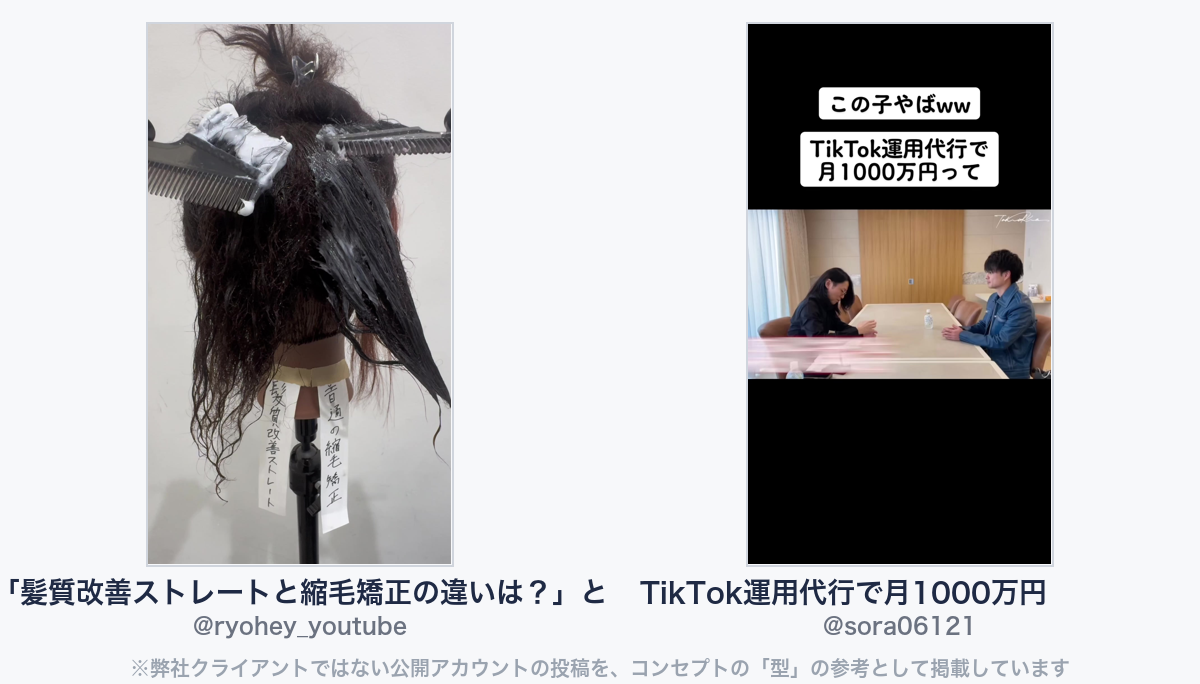
▼このコンセプトの「型」が分かる参考動画(弊社クライアントではない公開アカウント)
・髪質改善・縮毛矯正の例:「「髪質改善ストレートと縮毛矯正の違いは?」というよくある質問を実際のマネキンを使」(@ryohey_youtube)
https://www.tiktok.com/@ryohey_youtube/video/7429292023703801095
・運用代行の例:「TikTok運用代行で月1000万円 #tiktok運用代行 #集客」(@sora06121)
1. 解像度:画面を構成する画素の数(1080×1920など)。器の大きさです 2. ビットレート:1秒あたりに使うデータ量(Mbps)。器に入れる情報の量です 3. フレームレート:1秒あたりのコマ数(fps)。コマが増えるほど必要なデータ量も増えます
解像度だけ4Kにしてビットレートを低く設定すると、1080pより荒く見えることがあります。動きの多い場面でデータが足りず、ブロック状のノイズが出るためです。
容量はビットレートで計算できる
ファイル容量の目安は「ビットレート×秒数÷8」で出せます。YouTubeが1080p・30fpsのSDR動画に推奨する映像ビットレートは8Mbpsです。60秒の動画なら8×60÷8=約60MBになります。
CBRとVBRの違い
CBR(固定ビットレート)は全編を同じデータ量で圧縮し、ライブ配信向きです。VBR(可変ビットレート)は動きの多い場面に多く配分するため、編集済み動画の書き出しに向きます。YouTubeの推奨も「可変(上限なし)」です。Premiere ProのVBRには「1パス」「2パス」があり、2パスは2回解析するぶん時間が長くなります。まず1パスで確認し、荒れが気になれば2パスを試してください。
SNS別の推奨アップロード設定|YouTube・Instagram・TikTokの公式仕様
各媒体の公式ヘルプ・広告ガイドで2026年9月時点に確認できた数値だけをまとめます。
| 項目 | YouTube(推奨アップロードエンコード設定) | Instagram(Meta広告ガイド:リール) | TikTok(動画広告の仕様) |
|---|---|---|---|
| コンテナ | MP4(moov atomをファイル先頭に) | MP4/MOV | .mp4/.mov/.mpeg/.3gp/.avi |
| 映像コーデック | H.264 ハイプロファイル・プログレッシブ・クローズドGOP・4:2:0 | H.264・プログレッシブ・固定フレームレート | 仕様ページに記載なし |
| 解像度・比率 | 16:9が標準(縦型・正方形も対応) | 9:16・1,440×2,560px | 縦9:16で540×960px以上(推奨は縦方向) |
| フレームレート | 24/25/30/48/50/60fps | 固定フレームレート | 仕様ページに記載なし |
| 映像ビットレート | 1080p:8Mbps(48〜60fpsは12Mbps)/4K:35〜45Mbps(同53〜68Mbps) | 数値の記載なし | 516kbps以上 |
| 音声 | AAC-LCなど・48kHz・ステレオ384kbps | ステレオAAC 128kbps以上 | 記載なし |
| 上限 | 256GBまたは12時間の小さい方 | 4GB・15分 | 500MB以下・10分 |
注意点は3つです。
- Instagramは通常投稿向けの推奨ビットレートを公表していません。表は広告ガイドの値で、通常のリールは1,080×1,920px(9:16)で作る運用が一般的です
- TikTokの「516kbps以上」は受け付ける下限で、画質の目標値ではありません。下限ぎりぎりで書き出すと明らかに荒れます
- YouTubeはアップロード直後にまず低画質で処理し、高画質は後から完了します。公式ヘルプでは60分・30fpsの4K動画で最長4時間かかることがあるとしています。公開直後に荒く見えても、再書き出しの前に処理完了を待つのが正しい手順です
スマホアプリ側の「高画質アップロード」も確認する
書き出しが正しくても、アプリ側の設定で圧縮が強くかかります。Instagramは設定の「データ利用とメディア品質」にある「最高品質でアップロード」をオンにします。TikTokは表示名が端末・バージョンで異なるため、投稿前に設定メニューから高画質アップロードの項目を確認してください。
動画:報酬10倍!動画編集者が企業から直接案件を獲得する方法を徹底解説!
実案件発注保証つきスクールで「学びながら受注」を始める
土日2日間で学ぶTikTok運用代行の実務スキル講座(案件獲得サポート付)。カリキュラム・料金・受注までの流れはサービス詳細で確認できます。
実案件発注保証つきスクールの詳細を見る ▶動画エンコードの書き出し手順|Premiere Pro・CapCut・DaVinci Resolve
確認する項目は「形式・解像度・フレームレート・ビットレート」の4つです。SNS用の縦型1080×1920px・30fpsを例にします。
Premiere Pro
1. 「書き出し」モードを開く 2. 「形式」で「H.264」を選ぶ 3. 「ビデオ」の設定で、フレームサイズとフレームレートがシーケンスと一致しているか確認する 4. 「ハードウェアエンコーディング」を選ぶと速く、「ソフトウェアエンコーディング」はCPUで処理するぶん時間がかかる 5. 「ビットレートエンコーディング」で「VBR 1パス」を選び、ターゲットビットレートを8〜12Mbps程度に設定する 6. ファイル名と保存先を決めて書き出す
CapCut(PC版)
1. 「エクスポート」を押す 2. 「解像度」を1080pにする 3. 「ビットレート」は「推奨」から始め、荒れが出たら上げる 4. 「コーデック」はH.264、「フォーマット」はMP4を選ぶ 5. 「フレームレート」を編集時と同じ値にしてエクスポートする
DaVinci Resolve
1. 画面下部のページ切り替えから「デリバー」ページを開く 2. レンダー設定の上部にある「YouTube」などのプリセットを選ぶ 3. フォーマットをMP4、コーデックをH.264にし、解像度とフレームレートを確認する 4. 「レンダーキューに追加」を押し、キューからレンダーを実行する
ソフトごとの向き不向きは動画編集ソフトのおすすめは「月10本回るか」で選ぶ、スマホアプリで編集する場合は動画編集アプリの選び方|用途別・主要6本比較で比較しています。
エンコードが遅い・画質が落ちる5つの原因と対処
| 症状 | 主な原因 | 対処 |
|---|---|---|
| 書き出しが遅い | ソフトウェアエンコードを選んでいる/GPUが非対応 | ハードウェアエンコードに切り替える。PCの目安は動画編集パソコンの必要スペックで確認 |
| 投稿後に荒れる | ビットレートが低い/アプリ側が低画質アップロード設定 | 推奨値まで上げ、アプリの高画質設定をオンにする |
| 縁が切れる・ぼやける | 媒体と違う解像度・比率で書き出し、媒体側で拡大縮小された | 最初から9:16・1080×1920pxで書き出す |
| 動きがカクつく | 素材と書き出しのフレームレートが不一致 | 素材・シーケンス・書き出しのfpsをそろえる |
| 送ったら画質が落ちた | 転送経路で再圧縮された(二重圧縮) | 圧縮されない経路で送る。経路の選び方はPCからiPhoneに動画を送る方法6つを参照 |
画質の差し戻しは「書き出し前」で起きている
弊社が漢方ヘッドスパ専門スパのショート動画を運用した際、ディレクターの差し戻しには「画像をアップにしすぎて画質が粗い」「全体的に画質が悪く見える」がありました。静止画の拡大による劣化は、書き出し設定を上げても直りません。弊社のクライアントワーク解説動画でも、暗所でライトを使わずに撮ると映像が荒れるため照明の使用を徹底するよう伝えています。
一方で、画質を上げても再生は伸びません。弊社代表は解説動画で「各SNSにアップロードした時点で画質は下がる」と話しており、弊社が関わる登録者200万人規模のチャンネルもスマホ撮影です。弊社の支援アカウントでは、再生回数と最も相関が強い指標は冒頭3秒継続率(相関係数+0.76)でした(数値は業種・ジャンルで差があります)。エンコードは「劣化させない」ための工程で、再生を伸ばす工程は企画と台本です。
まとめ:動画エンコードは「推奨値に合わせて劣化させない」工程
- 動画エンコードは、映像を決まった方式(コーデック)で圧縮し、箱(コンテナ)に入れて保存・配信できる形にする処理
- 画質は解像度・ビットレート・フレームレートの掛け算で決まる。解像度だけ上げてビットレートが低いと荒れる
- SNS納品の基本はMP4・H.264・VBR。YouTubeの1080p・30fps推奨は8Mbps
- 高ビットレートで書き出しても、媒体側の再エンコードは避けられない。推奨値に合わせ、拡大縮小や二重圧縮を起こさないことが画質を守る
- 画質の差し戻しは暗所撮影や静止画の拡大など素材段階でも起きる。再生を伸ばすのは画質より冒頭3秒の設計
納品品質で信頼され、編集の先の仕事で稼ぎたい方へ
書き出し設定を理解した編集者は差し戻しが少なく、継続して任されます。ただし、編集作業だけの単価には上限があります。
弊社代表は、睡眠2時間で動画編集を続けていた時期の時給が600円でした。企画・台本・伸びない原因の分析まで担う運用側に踏み込んで、時給5,600円になっています(代表個人の実話であり、同じ結果を保証するものではありません)。ショート動画運用の成否の9割以上は編集以外(コンセプト設計/台本/分析/クライアントワーク)で決まります。
HolyTechの「TikTokマネタイズ」は、弊社の運用現場のカリキュラムを初心者から学べるスクールです。週末プランは土日2日間でスキル習得+6ヶ月のフィードバックサポートで、月額29,800円のところ期間限定14,800円(税別)です。
FCプランは有償の実案件発注保証つきで、台本1本2,000〜3,000円(税別)から実際の案件に入れます(課題提出と品質基準を満たした方が対象)。ディレクター昇格・FCパートナーへの道もあります(審査制)。月額49,800円のところ期間限定14,800円(税別)で、3年の長期支援です。参加満足度は98%(2024年1月〜2025年12月・5段階評価で4以上の割合)、弊社スタッフの8割はスクール卒業生です。
成果には個人差があり、収入を保証するものではありません。
詳細と申し込みはこちらです:https://holytech.jp/lp-btoc/
よくある質問(FAQ)
Q1. 動画のエンコードとは何ですか? 編集した映像をH.264などの方式で圧縮し、MP4などのファイルにまとめる処理です。編集ソフトでは「書き出し」「レンダリング」とも呼ばれます。圧縮しないと容量が大きすぎて配信できません。
Q2. MP4とMOVはどちらが高画質ですか? MP4とMOVは「箱」の違いで、画質は決まりません。画質と容量を決めるのは中身のコーデックとビットレートです。SNS納品はMP4とH.264の組み合わせが基本です。
Q3. YouTubeにアップロードするときの推奨設定は? YouTube公式の推奨エンコード設定は、MP4・H.264ハイプロファイル・可変ビットレートです。1080pで24〜30fpsなら映像ビットレート8Mbps、48〜60fpsなら12Mbpsが推奨されています。アップロード直後は低画質で処理され、高画質は後から処理が完了します。
Q4. 高画質で書き出したのにSNSに投稿すると荒くなるのはなぜですか? SNSはアップロードされた動画を配信用に再エンコードするためです。媒体と違う比率で書き出して拡大縮小されたり、アプリが低画質アップロード設定だったりすると劣化が大きくなります。推奨の比率・解像度で書き出し、アプリの高画質設定を確認してください。
Q5. H.265やAV1で書き出した方が良いですか? H.265やAV1は圧縮効率が高い一方、環境やサービスで対応状況が異なり、YouTubeのサポート形式一覧(2026年9月確認)にAV1の記載はありません。納品・投稿用はH.264を基本にし、相手先の指定があるときに切り替えてください。
執筆者:林健斗(株式会社HolyTech 代表取締役)/SNS運用代行 累計250社以上 ショート動画を軸に店舗・企業のSNSマーケティングを支援。「顧客のその先へ」をミッションに、企画から分析まで一気通貫の運用代行を提供している。
FREE CONSULTATION
SNS運用代行250社のノウハウを
まずは無料でご相談ください
累計250社超の運用実績|お問い合わせから24時間以内に返信

この記事を書いた人
林 健斗(はやし けんと)
株式会社HolyTech 代表取締役
2000年生まれ。大学在学中の2020年にSNSマーケティング事業を起業。再現性の高い運用ノウハウで、1人法人ながら34名の業務委託体制を構築し、累計250社以上へ継続率90%超で支援。漢方ヘッドスパで月間1,100万再生、動画編集スクールで初月640万再生など、業種横断で売上直結の成果を量産。「再生数ではなく売上で見る」を信条に、AI検索時代のSNS運用を提唱している。