PCからiPhoneに動画を送る方法6つ|画質を落とさない経路の選び方
目次
- PCからiPhoneに動画を送る方法6つ|画質・上限・必要なものを比較
- MacからiPhoneに動画を送る手順|AirDrop・iCloud写真・Finder
- 手順1:AirDropで送る(最速・画質そのまま)
- 手順2:iCloud写真で送る(本数が多いとき)
- 手順3:Finderでケーブル転送する(アプリへ直接入れる)
- WindowsからiPhoneに動画を送る手順|iCloud・クラウド・Appleデバイスアプリ
- 手順1:Windows用iCloudで「iCloud写真」に入れる
- 手順2:Googleドライブなどのクラウドストレージで送る
- 手順3:Appleデバイスアプリでケーブル同期する
- 「スマートフォン連携」は2026年9月時点で主経路にしない
- 画質が落ちる・送れない3つの原因|容量・形式・経路
- 原因1:容量が足りない
- 原因2:動画の形式が合っていない
- 原因3:経路の途中で変換されている
- 動画編集者の実務|確認はスマホで、納品は圧縮されない経路で
- 確認用:縦型動画は必ずスマホの実寸で見る
- 納品用:変換されない経路で、クライアントの手間を減らす
- まとめ:PCからiPhoneへの動画は「確認用」と「納品用」で経路を分ける
- 「送る・直す」の作業から、伸ばす側の仕事へ移りたい方へ
- よくある質問(FAQ)
PCからiPhoneに動画を送る方法を、AirDrop・iCloud写真・Googleドライブ・ケーブル・LINEなど6経路で比較。Mac/Windows別の手順、画質が落ちる・送れない原因、動画編集者が確認用と納品用で経路を分ける理由まで解説します。
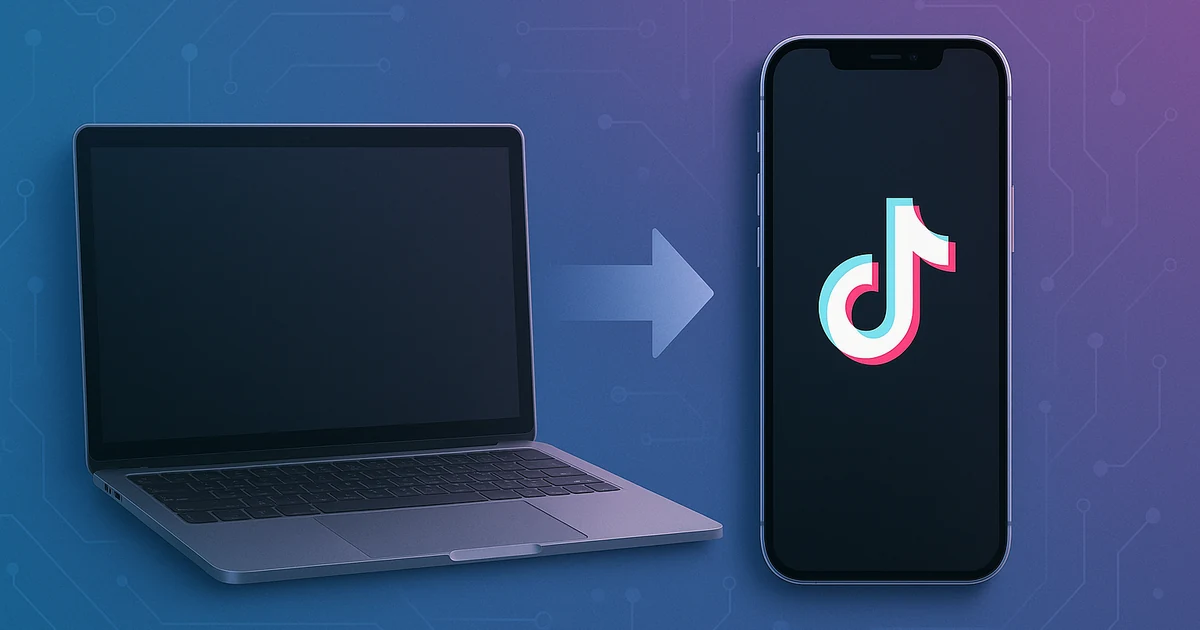
結論から言います。PCからiPhoneへ動画を送る最速の方法は「PCがMacかWindowsか」と「動画のサイズ」で決まります。画質を落とさないなら、MacはAirDrop、WindowsはiCloud写真かクラウドストレージかケーブル。LINEなどのメッセージアプリは”確認用”と割り切ってください。
「とりあえずLINEで自分に送る」は手軽ですが、LINE公式ヘルプはトークで送る動画の長さや容量の上限を明示していません。上限も画質も公式に確認できない経路に、納品データは載せられません。
SNS運用代行 累計250社以上の株式会社HolyTechでは、ヘッドスパ専門店の案件で「LINEから音声をダウンロードするとAMR・m4a形式になり、音声が変化した」とクライアントから指摘を受け、素材共有を大容量ファイル転送サービスへ切り替えた経緯があります。
本記事では、6経路の比較、Mac・Windows別の手順、送れない原因、動画編集者が「確認用」と「納品用」で経路を分ける理由をまとめます。
本記事と併せて、LINE登録で動画編集×TikTok運用の特典を受け取ることもできます。
PCからiPhoneに動画を送る方法6つ|画質・上限・必要なものを比較
条件:両端末のWi-FiとBluetoothをオン、互いに約9m以内
無料は5GB。超える場合はiCloud+(50GB〜)
Apple Accountが違う相手にも共有リンクで渡せる
USB接続。同期設定が必要
上限値や対応状況は、2026年9月時点で各社の公式ヘルプで確認できた範囲だけを載せています。
| 経路 | 対応PC | 画質 | 容量・条件 | 向いている場面 |
|---|---|---|---|---|
| AirDrop | Macのみ | 元データのまま | 両端末のWi-FiとBluetoothをオン、互いに約9m以内 | 手元のiPhoneへ1本ずつ速く送る |
| iCloud写真 | Mac/Windows | 元データのまま | 無料は5GB。超える場合はiCloud+(50GB〜) | 本数が多い・端末が離れている |
| クラウドストレージ(Googleドライブ等) | Mac/Windows | 元データのまま | 各サービスの容量に依存 | 相手のiPhoneへ渡す・Windows |
| ケーブル(Finder/Appleデバイスアプリ) | Mac/Windows | 元データのまま | USB接続。同期設定が必要 | 大容量をまとめて入れる |
| Windowsの「スマートフォン連携」 | Windows | ― | 公式要件ページではiPhoneは写真・ファイル転送が非対応 | 現時点では動画転送の主経路にしない |
| LINE・メール | Mac/Windows | 変換される場合あり | LINE公式は動画の上限を明示していない | 仕上がりの”見え方”の確認だけ |
判断の順番は①MacならAirDrop ②Windowsなら、自分のiPhoneへはiCloud写真、他人へはクラウドストレージ ③大容量をまとめて入れるならケーブルです。LINE・メールは納品経路から外します。
MacからiPhoneに動画を送る手順|AirDrop・iCloud写真・Finder
手順1:AirDropで送る(最速・画質そのまま)
1. iPhoneでコントロールセンターを開き、Wi-FiとBluetoothをオンにする。インターネット共有(Personal Hotspot)がオンなら切る 2. 送信先が自分以外の端末の場合、iPhone側のAirDropの受信設定を「連絡先のみ」か「すべての人(10分間のみ)」にする 3. MacでFinderを開き、サイドバーの「AirDrop」をクリックする 4. ウインドウに表示されたiPhoneへ、動画ファイルをドラッグする(動画を選んで共有ボタンから「AirDrop」を選んでも同じ) 5. iPhoneで「受け入れる」をタップする
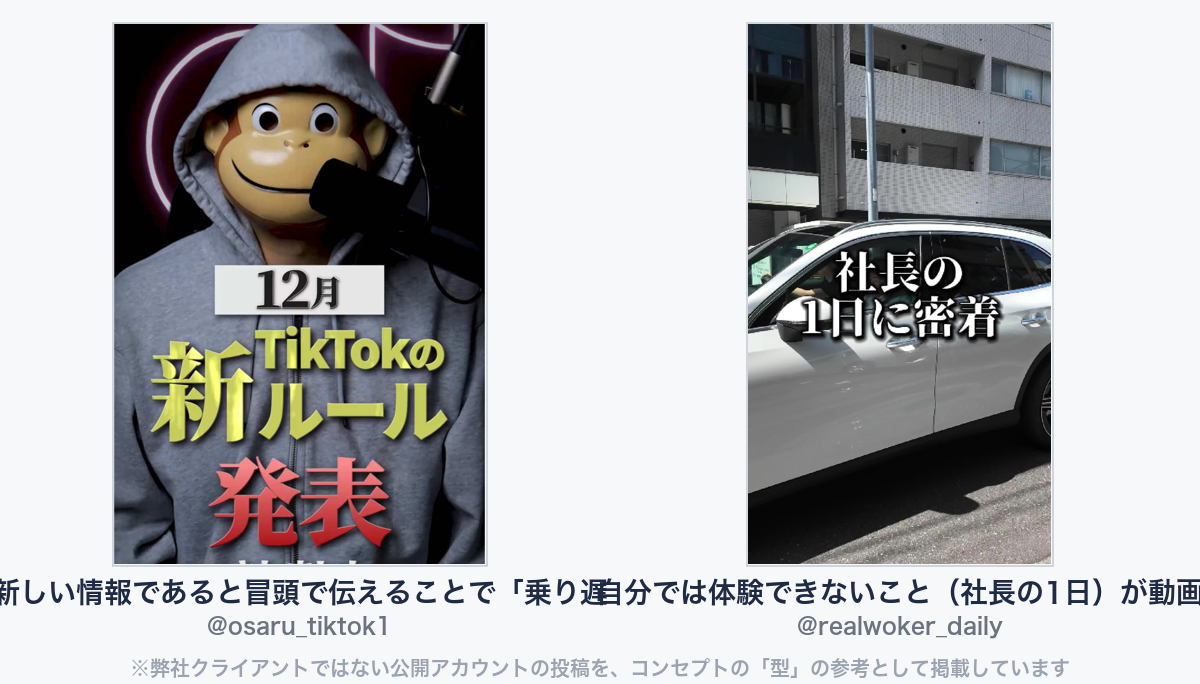
▼このコンセプトの「型」が分かる参考動画(弊社クライアントではない公開アカウント)
・webマーケターの例:「新しい情報であると冒頭で伝えることで「乗り遅れたくない」という人の心理を刺激する」(@osaru_tiktok1)
https://www.tiktok.com/@osaru_tiktok1/video/7578889104125889799
・vlogの例:「自分では体験できないこと(社長の1日)が動画を通して体験できるのではという欲求を」(@realwoker_daily)
https://www.tiktok.com/@realwoker_daily/video/7525377436989639954
Appleは条件として、両方のデバイスでWi-FiとBluetoothが有効で、互いに30フィート(9メートル)以内にあることを挙げています。
手順2:iCloud写真で送る(本数が多いとき)
MacとiPhoneで同じApple Accountにサインインし、両方でiCloud写真をオンにします。Macの「写真」アプリに動画を読み込めば、同期後にiPhoneの写真アプリにも表示されます。
注意点は容量です。iCloudの無料ストレージは5GBで、写真・ファイル・バックアップで共有します。同期が止まったら、まずiCloudの残り容量を確認してください。
手順3:Finderでケーブル転送する(アプリへ直接入れる)
macOS Catalina以降なら、iPhoneをUSBケーブルで接続し、Finderで「ファイル」タブを開いて、ファイル共有に対応したアプリへ動画をドラッグします。写真アプリではなく、編集アプリ等に素材を入れたいときの経路です。
実案件発注保証つきスクールで「学びながら受注」を始める
土日2日間で学ぶTikTok運用代行の実務スキル講座(案件獲得サポート付)。カリキュラム・料金・受注までの流れはサービス詳細で確認できます。
実案件発注保証つきスクールの詳細を見る ▶WindowsからiPhoneに動画を送る手順|iCloud・クラウド・Appleデバイスアプリ
手順1:Windows用iCloudで「iCloud写真」に入れる
1. Windows用iCloudをインストールし、iPhoneと同じApple Accountでサインインする 2. 「写真」をオンにして、iCloud写真を有効にする 3. エクスプローラーのナビゲーションウィンドウにある「iCloud写真」へ、動画をドラッグする(動画を右クリック→「共有」→「次を使用して共有」→「iCloud写真」でも可) 4. iPhoneの写真アプリに同期されるのを待つ
Appleは「Windowsコンピュータ上で写真やビデオを編集した場合、編集内容はAppleデバイスやiCloud.comに反映されません」と明記しています。修正版は新しいファイルとして書き出してからアップロードしてください。
手順2:Googleドライブなどのクラウドストレージで送る
1. PCのブラウザでGoogleドライブを開き、動画をアップロードする 2. iPhoneのGoogleドライブアプリで、その動画の横にあるその他アイコンをタップする 3. 「コピーを送信」→「動画を保存」をタップする 4. iPhoneの写真アプリに保存される
Apple Accountが違う相手のiPhoneにも、共有リンクで渡せるのが強みです。
手順3:Appleデバイスアプリでケーブル同期する
WindowsのAppleデバイスアプリでは、写真・映画・ファイル等を同期できます。iPhoneをケーブルで接続し、サイドバーでデバイスを選んで同期項目を指定します。ただし、iCloud写真を使っている場合、写真の同期オプションはオフになります。
「スマートフォン連携」は2026年9月時点で主経路にしない
Windowsの「スマートフォン連携」はiPhoneにも対応していますが、Microsoftの要件ページ(iOS 16以降・Bluetooth Low Energy対応PCが条件)では、iPhoneで使える機能はメッセージ・通話・通知・連絡先で、写真の表示とファイル転送はAndroidのみと記載されています。
一方でMicrosoftは2024年12月、Windows Insider向けにiPhoneとPCのファイル共有の段階提供を発表しています。公式情報の間で揺れがあるため、本記事では確実な経路として扱いません。
動画:【先着10社】動画1本無料制作!SNSマーケティングで集客や採用を成功させる秘訣を特別公開!SNS運用代行の闇を大暴露!
画質が落ちる・送れない3つの原因|容量・形式・経路
| チェック | 確認すること | 基準・対処 |
|---|---|---|
| 1. 容量 | 送る側の保存先と、受け取る側のiPhone本体の空き容量 | iCloud写真は無料5GBを超えると同期が止まる。同期が止まったら、まずiCloudの残り容量を確認 |
| 2. 形式 | PCでの書き出し設定 | MP4(またはMOV)+H.264かHEVC、1080×1920、60fps以下 HEVCはiOS 11以降に対応。古い端末は1080p以下・60fps以下のほうが互換性が広い(Apple案内) |
| 3. 経路 | 途中でデータが変換されないか | LINE経由の音声がAMR・m4a形式になり音が変わった事例あり。納品はクラウド・AirDropで送る |
原因1:容量が足りない
iCloud写真は無料5GBを超えると同期が止まり、iPhone本体の空きが足りなくても保存できません。弊社の撮影マニュアルでも、iPhoneで撮影する前のストレージ確認を必須にしています。送る側の保存先と受け取る側の本体、両方の空き容量を先に確認してください。
原因2:動画の形式が合っていない
AppleはHEVCのサポートがiOS 11以降に組み込まれているとしつつ、古い端末では1080p以下・60fps以下のほうが広く互換性があると案内しています。PCで書き出すときはMP4(またはMOV)+H.264かHEVC、1080×1920、60fps以下にしておけば、再生できないトラブルは避けられます。
原因3:経路の途中で変換されている
メッセージアプリは、送受信の途中でデータが変換される場合があります。前述の通り、弊社の案件でもLINE経由の音声がAMR・m4a形式になり、音が変わりました。設定や経路を選ばなければ、元のデータのまま届くとは限りません。
| 症状 | 最初に疑う原因 | 対処 |
|---|---|---|
| AirDropにiPhoneが出ない | 距離・Wi-Fi/Bluetooth・受信設定 | 9m以内、両方オン、「すべての人(10分間のみ)」 |
| 保存できたが再生できない | コーデック・解像度・fps | H.264/HEVC、1080p、60fps以下で再書き出し |
| 画質や音が変わった | LINE等での変換 | クラウド・AirDropで送り直す |
動画編集者の実務|確認はスマホで、納品は圧縮されない経路で
弊社支援アカウント
動画編集者がPCからiPhoneへ動画を送る目的は「確認」と「納品」の2種類です。この2つで経路を分けると、修正回数が減ります。
確認用:縦型動画は必ずスマホの実寸で見る
PCの大きな画面で編集していると、テロップの小ささや、アプリのボタンと重なる位置に気づけません。
弊社の案件では、TikTokのピン留め用バナーを1080×1920pxで作り、上下に要素を置かない領域を設けています。それでもディレクターは「ピン留めに入れたとき、サイズ感のズレや見切れがないか確認を」と指示します。PC上で正しいサイズでも、スマホでの見え方は別に確認するのが現場の基準です。
確認用ならLINEで送っても構いません。見るのは画質ではなく、テロップの位置と冒頭の見え方だからです。再生回数と最も相関が強いのは冒頭3秒継続率(弊社支援アカウントで相関係数+0.76)です。冒頭のテロップがUIに隠れていないかは、スマホ実機でしか判断できません。
納品用:変換されない経路で、クライアントの手間を減らす
納品は元データのまま届く経路を使います。弊社では限定公開のYouTubeで確認用URLを共有する運用もありますが、「YouTubeだと一部がブラックアウトになる」動画は大容量ファイル転送サービスで送っています。
もう1つの基準は、相手の作業を減らすことです。弊社の解説動画では、クライアントに素材を依頼する際に転送サービスのURLまで添え、相手のタスクを「URLをタップしてアップロードするだけ」にする対応を模範回答としています。
編集環境は動画編集パソコンの必要スペックと予算別の選び方、スマホで仕上げるなら動画編集アプリの選び方|用途別・主要6本比較と現場が使う3基準、無料で始めるなら動画編集ソフト 無料 ロゴなし7選|PC・スマホ別比較と有料移行ラインを参考にしてください。
まとめ:PCからiPhoneへの動画は「確認用」と「納品用」で経路を分ける
- MacならAirDropが最速で画質もそのまま。条件はWi-FiとBluetoothをオン、互いに9m以内
- WindowsならiCloud写真かGoogleドライブ等のクラウド。修正版は新規ファイルで書き出す
- 「スマートフォン連携」は公式要件ページでiPhoneの写真・ファイル転送が非対応。主経路にしない
- 送れない・再生できない原因は、容量・形式(H.264/HEVC、1080p、60fps以下が安全)・経路での変換の3つ
- 動画編集者は、スマホ実機での確認と、変換されない経路での納品を使い分ける
「送る・直す」の作業から、伸ばす側の仕事へ移りたい方へ
スマホで確認し、見切れを直し、変換されない経路で納品できる編集者は重宝されます。ただ、作業に比例する働き方には時給の天井があります。
弊社代表も、睡眠2時間で動画編集を続けていた頃の時給は600円でした。企画・台本・伸びない原因の分析まで担う運用側へ踏み込んだ結果、時給は5,600円になりました。ショート動画運用の成否の9割以上は「編集以外」(コンセプト設計・台本・分析・クライアントワーク)で決まります。
HolyTechの「TikTokマネタイズ」は、SNS運用代行 累計250社以上の現場で使っているカリキュラムをそのまま学べるスクールです。週末プランは土日2日間でスキル習得+現役マーケターによる6ヶ月フィードバックサポートで、月額29,800円のところ期間限定14,800円(税別)。FCプランは有償の実案件発注保証つきで、台本1本2,000〜3,000円(税別)から実際の案件に入れます(課題提出と品質基準を満たした方が対象)。こちらも月額49,800円のところ期間限定14,800円(税別)です。
参加満足度98%(2024年1月〜2025年12月・5段階評価4以上の割合)。弊社スタッフの8割はスクール卒業生です。代表の時給の変化は個人の実話であり、成果には個人差があります。収入を保証するものではありません。
詳細と申し込みはこちらです:https://holytech.jp/lp-btoc/

発注先を比較して選ぶなら
外部に任せるか迷っている方向けに、依頼先のタイプ別に費用・向き不向きを比較した記事をまとめています。
- SNS運用代行会社おすすめ12社を徹底比較【2026年版】(SNS運用代行の依頼先比較)
よくある質問(FAQ)
Q1. PCからiPhoneに動画を送る一番簡単な方法は何ですか? MacならAirDropです。FinderのサイドバーでAirDropを開き、表示されたiPhoneへ動画をドラッグしてiPhoneで「受け入れる」をタップするだけで、画質を落とさずに送れます。WindowsならGoogleドライブ等のクラウドストレージにアップロードし、iPhoneのアプリから「コピーを送信」→「動画を保存」で写真アプリに保存するのが簡単です。
Q2. Windowsの「スマートフォン連携」でiPhoneに動画を送れますか? 2026年9月時点のMicrosoftの要件ページでは、iPhoneで使える機能はメッセージ・通話・通知・連絡先で、写真とファイル転送はAndroidのみと記載されています。2024年12月にInsider向けのファイル共有プレビューが発表されていますが、公式情報が揃っていないため主経路にはしないでください。
Q3. LINEで送ると動画の画質は落ちますか? 元のデータのまま届く保証はありません。LINE公式ヘルプはトークで送る動画の上限を明示しておらず、弊社の案件でもLINE経由の音声が別形式に変換された事例があります。見え方の確認には使えますが、納品はクラウドやAirDropを使ってください。
Q4. iPhoneに送った動画が再生できないのはなぜですか? 多くは形式が原因です。AppleはHEVCのサポートがiOS 11以降にあるとしつつ、古い端末では1080p以下・60fps以下のほうが互換性が広いと案内しています。MP4またはMOV、H.264かHEVC、60fps以下で書き出し直してください。
執筆者:林健斗(株式会社HolyTech 代表取締役)/SNS運用代行 累計250社以上 ショート動画を軸に店舗・企業のSNSマーケティングを支援。「顧客のその先へ」をミッションに、企画から分析まで一気通貫の運用代行を提供している。
FREE CONSULTATION
SNS運用代行250社のノウハウを
まずは無料でご相談ください
累計250社超の運用実績|お問い合わせから24時間以内に返信

この記事を書いた人
林 健斗(はやし けんと)
株式会社HolyTech 代表取締役
2000年生まれ。大学在学中の2020年にSNSマーケティング事業を起業。再現性の高い運用ノウハウで、1人法人ながら34名の業務委託体制を構築し、累計250社以上へ継続率90%超で支援。漢方ヘッドスパで月間1,100万再生、動画編集スクールで初月640万再生など、業種横断で売上直結の成果を量産。「再生数ではなく売上で見る」を信条に、AI検索時代のSNS運用を提唱している。