Premiere Proの文字起こしのやり方|テロップ化まで5手順・18言語対応
目次
- Premiere Proの文字起こしでできること|18言語・オフライン対応・追加費用0円
- 「クラウドに音声を送らないと使えない」は誤りです
- 製品名は「Premiere Pro」から「Premiere」に変わっています
- Premiere Proで文字起こしからテロップ化までの5手順
- 手順1:テキストパネルで文字起こしを生成する
- 手順2:誤字を「検索と置換」で一括修正する
- 手順3:キャプション化してタイムラインに乗せる
- 手順4:テロップのスタイルを1つ作って使い回す
- 手順5:焼き込みか.srtかを選んで書き出す
- Premiere Proの文字起こしがうまくいかない時の対処と、精度を上げる録音条件
- テロップ工程は1本あたり何分削れるか|実測値からの時給換算
- 速く作れるようになった先の天井|編集の外に9割がある
- まとめ:文字起こしの自動化は「入口」で、天井は編集の外にある
- 編集を速くしても時給600円のままなら、伸ばす場所を変えてください
- よくある質問(FAQ)
Premiere Proの文字起こしは日本語を含む18言語対応・追加費用0円で、言語パックを入れればオフラインでも動きます。キャプション化からテロップ焼き付け・.srt書き出しまでの5手順、英語になる時の対処、削れる作業時間を実測値で解説します。
結論から言います。Premiere Proの文字起こしは追加費用0円で日本語を含む18言語に対応し、言語パックを入れればインターネット接続なしでも動きます。そしてテロップ工程は、自社の編集現場の実測で15分尺あたり約2時間→約1時間まで削れます。
ショート動画は音声オフで再生される前提です。全画面にテロップが乗っていない動画は冒頭3秒で離脱します。テロップは省略できない工程であり、1本の編集時間で最も大きな塊です。
SNS運用代行 累計250社以上の株式会社HolyTechは2,000本超の動画を編集してきました。実測値は、15分尺の編集が慣れた編集者でも約7時間、うちテロップ約2時間。文字起こしの自動化を挟むと7時間が約3〜4時間まで圧縮されます。
本記事では現行仕様(2026年9月時点)を公式情報で押さえ、文字起こし→キャプション化→書き出しまでを5手順で完結させます。
本記事と併せて、LINE登録で動画編集×TikTok運用の特典を受け取ることもできます。
Premiere Proの文字起こしでできること|18言語・オフライン対応・追加費用0円
| 項目 | 2026年9月時点の仕様 |
|---|---|
| 文字起こしの対応言語 | 18言語(日本語・英語・英語(英国)・中国語(簡体字/繁体字/広東語)・韓国語・スペイン語・ドイツ語・フランス語・ポルトガル語・イタリア語・ロシア語・ヒンディー語ほか) |
| キャプション翻訳の対応言語 | 27言語 |
| 追加費用 | なし(サブスクリプションに含まれる) |
| オフライン処理 | 可能。22.2以降、言語パックを事前ダウンロードすればネット接続なしで文字起こしできる(英語パックは同梱/日本語は追加DL) |
| 必要環境 | Windows/macOS両対応。メモリ16GB以上が最低ライン、4K編集は32GB推奨(26系の要件) |
| 書き出し形式 | サイドカーの .srt (SubRip)/映像への焼き込み(バーンイン)/テキストパネルからテキスト・CSV・SRT |
まず現行仕様を表で押さえます。ここを誤解したまま「使えない」と判断している人が多い機能です。
| 項目 | 2026年9月時点の仕様 |
|---|---|
| 文字起こしの対応言語 | 18言語(日本語・英語・英語(英国)・中国語(簡体字/繁体字/広東語)・韓国語・スペイン語・ドイツ語・フランス語・ポルトガル語・イタリア語・ロシア語・ヒンディー語ほか) |
| キャプション翻訳の対応言語 | 27言語 |
| 追加費用 | なし(サブスクリプションに含まれる) |
| オフライン処理 | 可能。22.2以降、言語パックを事前ダウンロードすればネット接続なしで文字起こしできる(英語パックは同梱) |
| 必要環境 | Windows/macOS両対応。メモリ16GB以上が最低ライン、4K編集は32GB推奨(26系の要件) |
| 書き出し形式 | サイドカーの .srt(SubRip)/映像への焼き込み(バーンイン)/テキストパネルからテキスト・CSV・SRTでの書き出し |
「クラウドに音声を送らないと使えない」は誤りです
本記事の訂正ポイントはここです。Premiere Proの文字起こしはオフラインで動きます。バージョン22.2以降、使いたい言語のパックを一度ダウンロードしておけば、以降はネット接続なしで書き起こせます。英語パックは同梱、日本語は追加ダウンロードが必要です。
さらに2026年4月21日、AdobeとSpeechmaticsが完全にデバイス上で動く音声認識モデルをPremiere向けに提供すると発表しました。クラウド処理との精度差は5%以内(約1,000万語で評価)、1時間の音声を約55秒で処理、Windows/Mac双方で動作するとされています。守秘義務のある案件で「音声を外部に出せない」と自動化を避けていた人は、前提が変わりました。
製品名は「Premiere Pro」から「Premiere」に変わっています
Adobeは2025年10月28日、デスクトップ版の名称を「Premiere Pro」から「Premiere」へ変更すると発表しました。公式ヘルプのURLや画面表記が「Premiere」でも同じソフトです。本記事は検索語に合わせて「Premiere Pro」と表記します。
Premiere Proで文字起こしからテロップ化までの5手順
ここからは実作業です。ショート動画(縦型9:16)を前提に書きます。
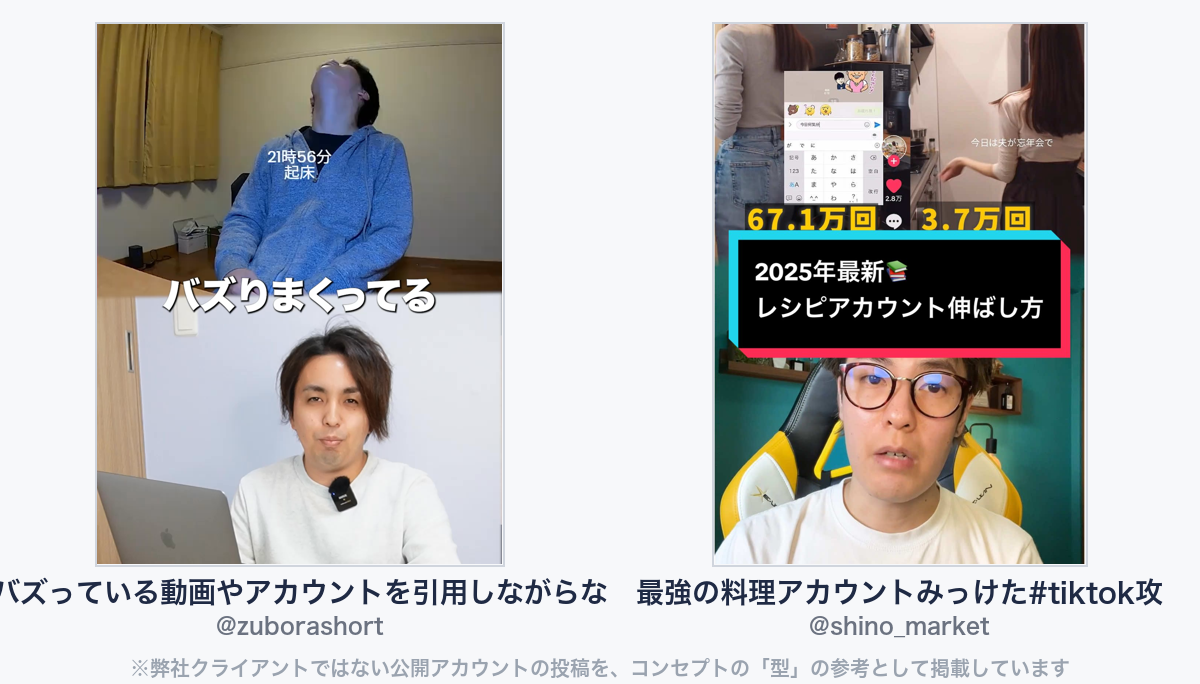
▼このコンセプトの「型」が分かる参考動画(弊社クライアントではない公開アカウント)
・ショート動画分析の例:「バズっている動画やアカウントを引用しながらなぜこの動画がバズっているのか説明する」(@zuborashort)
https://www.tiktok.com/@zuborashort/video/7598123437726518548
・sns分析の例:「最強の料理アカウントみっけた#tiktok攻略 #snsマーケティング #ビジネ」(@shino_market)
https://www.tiktok.com/@shino_market/video/7479035565300567314
手順1:テキストパネルで文字起こしを生成する
タイムラインにクリップを並べた状態でウィンドウ → テキストでテキストパネルを開き、「文字起こし」タブから「文字起こしを生成」をクリックします。必ず確認するのが言語の設定です。初期状態では英語が選ばれていることがあり、日本語の音声でも英語で書き起こされます。プルダウンで「日本語」を選んでください(一覧に出ない場合はパック未取得。対処は後述)。複数人が映る動画では「話者を識別」をオンにします。
手順2:誤字を「検索と置換」で一括修正する
1文字ずつ直すのは非効率です。固有名詞・商品名・専門用語は同じ誤変換を繰り返すため、テキストパネルの検索と置換で一括修正するのが最短です。アカウントごとに「誤変換→正しい表記」の対応表を作って使い回せば、2本目以降の修正時間が半分以下になります。
手順3:キャプション化してタイムラインに乗せる
テキストパネルの「キャプション」タブから「文字起こしからキャプションを作成」を実行します。タイムラインにキャプショントラックが生成され、音声と同期した状態で字幕が並びます。作成時に1行あたりの最大文字数・最大行数・最短表示時間を指定します。ショート動画では1画面に収まる短い単位で切るのが原則です。
手順4:テロップのスタイルを1つ作って使い回す
キャプションを選択し、エッセンシャルグラフィックス(グラフィックとタイトル)パネルでフォント・サイズ・縁取り・背景を設定してトラックスタイルとして保存します。以降のキャプションに一括適用できます。守る点は3つです。
1. セーフエリアを守る:TikTok・Reels・Shortsは画面下部にUIが重なる。下2〜3割に置くと隠れます 2. 縁取りか背景を必ず入れる:白文字だけでは明るい背景で消えます 3. スタイルは案件ごとに固定する:現場では案件ごとに2〜3パターンを事前に決めています
手順5:焼き込みか.srtかを選んで書き出す
| 書き出し方法 | 手順 | 使うべき場面 |
|---|---|---|
| 映像に焼き込む(バーンイン) | 書き出し画面の「キャプション」タブ → 「ビデオに焼き付け」を選択 | TikTok・Reels・YouTubeショート。全画面テロップ前提のショートは原則こちら |
| サイドカー(.srt) | 同タブ → 「サイドカーファイルを作成」→ 形式「.srt」 | YouTubeロング動画。視聴者側で字幕オンオフを切り替えられる |
| テキストパネルから書き出し | テキストパネルのメニュー → テキスト/CSV/SRT | 文字起こしを台本・記事・SNS投稿文へ転用する場合 |
3つ目は見落とされがちです。文字起こしをテキストで書き出せば、そのままX投稿・ブログ・LINE配信文の下書きになります。
実案件発注保証つきスクールで「学びながら受注」を始める
土日2日間で学ぶTikTok運用代行の実務スキル講座(案件獲得サポート付)。カリキュラム・料金・受注までの流れはサービス詳細で確認できます。
実案件発注保証つきスクールの詳細を見る ▶Premiere Proの文字起こしがうまくいかない時の対処と、精度を上げる録音条件
対処 「文字起こしを生成」をやり直し、言語で「日本語」を選択
対処 言語一覧のダウンロードアイコン、またはCreative Cloudアプリのアドオンから追加
対処 BGMは後段で足し、素の音声トラックだけを対象にする
対処 検索と置換で一括修正。対応表を作って使い回す
対処 「話者を識別」をオンにして再生成
現場の詰まりは次の表で片付きます。
| 症状 | 原因 | 対処 |
|---|---|---|
| 日本語の音声が英語で書き起こされる | 言語設定が英語のまま | 「文字起こしを生成」をやり直し、言語で「日本語」を選択 |
| 言語一覧に日本語が出ない | 日本語の言語パック未取得(同梱は英語のみ) | テキストパネルの言語一覧のダウンロードアイコン、またはCreative Cloudアプリのアドオンから追加 |
| 精度が低い | BGM・環境音が乗った状態で解析 | BGMは後段で足し、素の音声トラックだけを対象にする |
| 同じ語がいつも誤変換される | 固有名詞・専門用語 | 検索と置換で一括修正。対応表を作って使い回す |
| 複数人の発言が混ざる | 話者の識別が未設定 | 「話者を識別」をオンにして再生成 |
精度を決めるのはソフトの設定より録音条件です。①マイクを口元に近づける(内蔵マイクで1m離れるよりピンマイクを襟元に)②反響する空間を避ける(タイル張り・ガラス張りは子音が潰れる)③BGMは後入れにする。
動画:コピペするだけでプロレベル!演出パターン&ラベルの使用方法を特別公開
テロップ工程は1本あたり何分削れるか|実測値からの時給換算
弊社が2,000本超の現場で計測した実測値です。
| 工程 | 従来(手作業) | 自動化後 |
|---|---|---|
| 15分尺の編集全体 | 約7時間 | 約3〜4時間 |
| うち無音カット | 約1.5〜2時間 | 約30〜40分 |
| うちテロップ | 約2時間 | 約1時間 |
テロップ工程だけで約2時間→約1時間、編集全体では約50%の削減です。尺1分あたりでは約8分/分尺→約4分/分尺。60秒のショートに単純比例で当てはめると1本約8分→約4分、月20本なら月約80分の削減です。ただし尺が短いほど「パネルを開く」「スタイルを当てる」といった固定作業の比率が上がるため、実際の短縮幅はこれより小さくなります。断定はしません。自分の案件で1本測ってください。
重要なのは削減幅より、削った時間を何に使うかです。編集時間を半分にしても単価が変わらなければ収入は増えず、増えるのは受けられる本数だけ。上限は可処分時間で頭打ちになります。
使い分けは、本数優先ならCapCutの自動キャプション、案件納品でスタイル統一と修正対応が必要ならPremiere Pro。書き出しの自由度が必要になった時点で移るのが判断基準です。詳細はPremiere Proとは?料金・できること・CapCutとの違いを解説とCapCutとは?使い方5ステップと商用利用の注意点を解説にまとめています。
速く作れるようになった先の天井|編集の外に9割がある
弊社代表の林は、動画編集だけを受けていた時期の実質時給が600円でした。単価が「1本いくら」で固定されている限り、速度を上げても時給の上限はそこで止まります。運用設計(コンセプト設計・台本・分析・クライアントワーク)に踏み込んだ結果、時給5,600円まで上がりました。稼いだ1時間を次の編集に充てるか、企画と分析に充てるかで行き先が変わります。
数字でも同じです。弊社の計測では再生回数と最も相関が強い指標は冒頭3秒継続率(相関係数+0.76)で、いいね率は+0.18、フォロワー数推移は+0.42。3秒継続率の業界水準は30〜35%、弊社の優良水準は45〜49%です。同一アカウント内でも再生数は1,198倍の差が出ますが、差を生むのはテロップの美しさではなくコンセプトと冒頭3秒の設計です(成果は業種・商圏で差があります)。
編集スキルの積み上げ順は動画編集の練習は「順番」で決まる|挫折しない5ステップ、用途別のツール選定は動画編集アプリの選び方|用途別・主要6本比較と現場が使う3基準を参照してください。
まとめ:文字起こしの自動化は「入口」で、天井は編集の外にある
- Premiere Proの文字起こしは追加費用0円。日本語を含む18言語対応、キャプション翻訳は27言語
- オフラインで動く。22.2以降は言語パックを事前ダウンロードすればネット接続なしで書き起こせる。2026年4月21日にAdobeとSpeechmaticsが完全デバイス上で動くモデルを発表(精度差5%以内・1時間の音声を約55秒で処理)
- 製品名は2025年10月28日発表で「Premiere Pro」から「Premiere」へ変更済み
- 手順は5つ。①テキストパネルで生成(言語を日本語に)②検索と置換で一括修正 ③キャプション化 ④トラックスタイルで保存 ⑤焼き込みか.srtサイドカーで書き出し。「英語になる」原因はほぼ言語設定か言語パック未取得
- 削減効果は自社実測でテロップ約2時間→約1時間、15分尺の編集全体で約50%減。ただし再生回数と最も相関が強いのは3秒継続率(+0.76)で、成果の9割以上は編集の外側にある
編集を速くしても時給600円のままなら、伸ばす場所を変えてください
文字起こしの自動化は「作業時間を削る」施策であって「単価を上げる」施策ではありません。ショート動画運用の成否の9割以上は編集以外——コンセプト設計・台本・分析・クライアントワークで決まります。
HolyTechのTikTokマネタイズスクールは、SNS運用代行 累計250社以上の現場でそのまま使っているカリキュラムです。SNSスクール収入向上率No.1(2026年1月時点の自社調べ/更新日3ヶ月以内のSNSリスキリングプログラム提供オンラインスクールN=10社のHP実績比較)、参加満足度98%(2024年1月〜2025年12月・5段階評価4以上)。
- 週末プラン:月額29,800円 → 期間限定14,800円(税別)。土日2日間でスキル習得+6ヶ月のフィードバックサポート。初心者から始められます
- FCプラン:月額49,800円 → 期間限定14,800円(税別)。加えて有償の実案件発注保証(台本1本2,000〜3,000円税別から)が付き、その先はディレクター昇格・FCパートナー(審査制)まで用意しています
弊社スタッフの8割はスクール卒業生です。学んだ先に発注する現場を持っている点が違います。詳細はhttps://holytech.jp/lp-btoc/をご覧ください。成果には個人差があり、収入を保証するものではありません。
発注先を比較して選ぶなら
外部に任せるか迷っている方向けに、依頼先のタイプ別に費用・向き不向きを比較した記事をまとめています。
- SNS運用代行会社おすすめ12社を徹底比較【2026年版】(SNS運用代行の依頼先比較)
よくある質問(FAQ)
Q1. Premiere Proの文字起こしは日本語に対応していますか?追加料金はかかりますか? 対応しています。日本語を含む18言語に対応し、Premiereのサブスクリプションに含まれるため追加料金はかかりません。ただし同梱の言語パックは英語のみで、日本語はテキストパネルまたはCreative Cloudアプリから個別にダウンロードする必要があります。
Q2. Premiere Proの文字起こしはオフラインでも使えますか? 使えます。22.2以降、言語パックを事前にダウンロードしておけばネット接続なしで生成できます。さらに2026年4月21日にAdobeとSpeechmaticsが完全にデバイス上で処理するモデルを発表しており、クラウド処理との精度差は5%以内、1時間の音声を約55秒で処理するとされています。
Q3. 文字起こしが英語になってしまいます。どう直せばよいですか? 原因は「言語設定が英語のまま」か「日本語の言語パックが未ダウンロード」のどちらかです。テキストパネルの文字起こしタブから「文字起こしを生成」をやり直し、言語で日本語を選んで再実行してください。日本語が出ない場合は一覧のダウンロードアイコンからパックを取得します。
Q4. 作ったテロップはどの形式で書き出せますか? 主に3通りです。映像に直接焼き込む(バーンイン)、字幕だけを.srtのサイドカーファイルとして書き出す、テキストパネルからテキスト・CSV・SRTで書き出す。TikTokやReelsなど全画面テロップ前提のショートは焼き込み、視聴者が字幕をオンオフするYouTubeロング動画は.srtを選んでください。
Q5. 文字起こしを自動化すると、編集時間はどれくらい短縮できますか? 弊社が2,000本超の編集現場で計測した実測値では、15分尺のテロップ工程が約2時間→約1時間、編集全体では約7時間→約3〜4時間に短縮しました。ただし尺が短いショートでは固定作業の比率が上がるため、短縮幅はこれより小さくなります。削減量は自分の案件で1本計測してください。
執筆者:林健斗(株式会社HolyTech 代表取締役)/SNS運用代行 累計250社以上 ショート動画を軸に店舗・企業のSNSマーケティングを支援。「顧客のその先へ」をミッションに、企画から分析まで一気通貫の運用代行を提供している。
FREE CONSULTATION
SNS運用代行250社のノウハウを
まずは無料でご相談ください
累計250社超の運用実績|お問い合わせから24時間以内に返信

この記事を書いた人
林 健斗(はやし けんと)
株式会社HolyTech 代表取締役
2000年生まれ。大学在学中の2020年にSNSマーケティング事業を起業。再現性の高い運用ノウハウで、1人法人ながら34名の業務委託体制を構築し、累計250社以上へ継続率90%超で支援。漢方ヘッドスパで月間1,100万再生、動画編集スクールで初月640万再生など、業種横断で売上直結の成果を量産。「再生数ではなく売上で見る」を信条に、AI検索時代のSNS運用を提唱している。