YouTubeの限定公開のやり方|公開・非公開との違いと「秘密にならない」5つの誤解
目次
- YouTubeの限定公開とは|公開・非公開・予約の4設定を一表で比較
- YouTubeで限定公開にする手順|PC・スマホ、アップロード時と後から変更
- PC:アップロード時に限定公開にする
- PC:公開済み・非公開の動画を後から限定公開に変える
- スマホ:YouTube Studioアプリ/YouTubeアプリ(Android版ヘルプの記載)
- 限定公開のよくある誤解5つ|再生リスト・再生回数・埋め込み・ショート・2017年以前
- 誤解1:自分が再生リストに入れなければ、検索には絶対に出ない
- 誤解2:限定公開で回った再生は、公開後の実績としてそのまま使える
- 誤解3:限定公開の動画はホームページに埋め込めない
- 誤解4:ショートは限定公開にできない
- 誤解5:昔の限定公開動画も、今と同じ安全性で公開され続けている
- 企業の使い道4つと、情報漏えいを防ぐ運用ルール
- 制作現場の実例:確認用の限定公開URLは「別の場所」に置く
- 漏えいを防ぐ運用ルール5つ
- まとめ:限定公開は「検索に出ない」設定であって「秘密にする」設定ではない
- 限定公開で確認して、公開で伸ばす。その往復をまるごと任せませんか
- よくある質問(FAQ)
YouTubeの限定公開は、URLを知っている人だけが見られる設定です。検索にもチャンネルにも出ませんが、URLは転送でき、第三者が公開再生リストに入れると検索に出ます。公式ヘルプに沿って4設定の違い、PC・スマホの手順、企業の漏えい防止ルールを整理しました。
結論から言います。限定公開は「URLを知っている人だけ見られる」設定で、検索にもチャンネルにも出ません。ただし「秘密」ではありません。URLが転送されれば、Googleアカウントを持たない人でも誰でも見られます。
YouTubeヘルプは限定公開について「リンクを知っているユーザーは、その動画をさらに他の人と共有できます」「共有相手は Google アカウントを持っていなくても動画を視聴できます」と明記しています。採用説明会の録画や社内研修を「限定公開だから安全」と考えて配ると、転送された先で止める手段はありません。止めるには公開設定そのものを変えるしかありません。
SNS運用代行 累計250社以上の株式会社HolyTechは、ショート動画の制作現場で、編集済み動画を1本ずつ限定公開URLにして発注企業に確認してもらう運用を続けています。限定公開は便利な道具ですが、使い方を誤ると情報が外に出ます。本記事では、公開・限定公開・非公開・予約の4設定の違い、PCとスマホの手順、よくある誤解5つ、企業が漏えいを防ぐ運用ルールまでを、2026年9月時点のYouTubeヘルプの記載に沿って示します。
本記事と併せて、『ショート動画の教科書』を資料ダウンロード(無料)もご活用ください。
YouTubeの限定公開とは|公開・非公開・予約の4設定を一表で比較
検索・おすすめ:表示される可能性あり
チャンネルの動画タブ:○
登録チャンネルのフィード:○
コメント:○
検索・おすすめ:×
チャンネルの動画タブ:×
登録チャンネルのフィード:×
コメント:○
検索・おすすめ:×
チャンネルの動画タブ:×
登録チャンネルのフィード:×
コメント:×
指定時刻に公開へ切り替わる
公開後は「公開」と同じ扱い
YouTubeの公開設定は「公開」「限定公開」「非公開」の3つです。これに加えて、アップロード時に「スケジュール」を選ぶと、指定した日時まで非公開にしておき、その時刻に公開へ切り替えられます。実務ではこの4つを使い分けます。
| 項目 | 公開 | 限定公開 | 非公開 | 予約(スケジュール) |
|---|---|---|---|---|
| 見られる人 | 誰でも | URLを知っている人 | 自分と指定した人 | 指定日時までは自分のみ |
| URLの共有 | ○ | ○(転送も可) | × | 公開後に○ |
| 検索・関連動画・おすすめ | 表示される可能性あり | × | × | 公開後に表示される可能性あり |
| チャンネルに投稿・動画タブ | ○ | × | × | 公開後に○ |
| 登録チャンネルのフィード | ○ | × | × | 公開後に○ |
| コメント | ○ | ○ | × | 公開後に○ |
| 公開再生リストに表示 | ○ | ○ | × | 公開後に○ |
| YouTubeによる審査の対象 | ○ | ○ | ○ | ○ |
※出典:YouTubeヘルプ「動画のプライバシー設定を変更する」「動画をアップロードする」。予約の列は、指定時刻まで非公開になるという公式記載から整理しました。
表の最終行は見落とされがちです。限定公開でも非公開でも、広告の適合性や著作権の確認、不正行為防止の一環としてYouTubeに審査される可能性があります。「限定公開なら著作権のあるBGMを使っても問題ない」という考え方は成り立ちません。
非公開との違いは「URLで渡せるか」と「コメントが付くか」の2点です。非公開はURLを渡しても指定した人以外は見られず、共有はメールアドレスの指定で行います。一般公開していない動画にコメントを受け付けたい場合は限定公開にする、とヘルプは案内しています。
なお、13〜17歳のクリエイターは動画のデフォルトが非公開、18歳以上は公開です。社用チャンネルでは、アップロードのたびに公開設定を目視で確認する手順を必ず入れてください。
YouTubeで限定公開にする手順|PC・スマホ、アップロード時と後から変更
PC:アップロード時に限定公開にする
1. YouTube Studioで動画をアップロードし、詳細・動画の要素・チェックの各ステップを進める 2. 最後の[公開設定]ステップで[保存または公開]を選ぶ 3. [限定公開]を選択して保存する
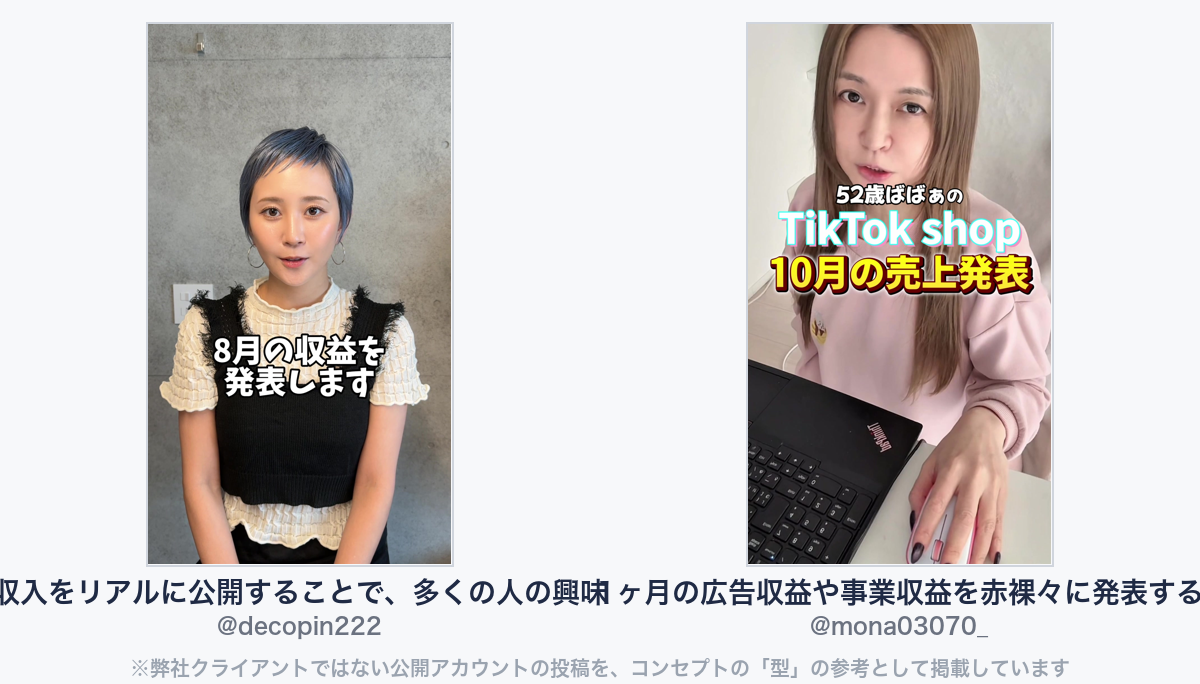
▼このコンセプトの「型」が分かる参考動画(弊社クライアントではない公開アカウント)
・インフルエンサーの例:「収入をリアルに公開することで、多くの人の興味をひける。 色々な角度からのコメント」(@decopin222)
https://www.tiktok.com/@decopin222/video/7543164145441475848
・tiktokerの例:「1ヶ月の広告収益や事業収益を赤裸々に発表する。」(@mona03070_)
https://www.tiktok.com/@mona03070_/video/7574384949634059540
後で公開したい場合は、同じステップで[スケジュール]を選び日時を指定します。予約投稿の具体的な手順とプレミア公開との違いはYouTubeの予約投稿のやり方|プレミア公開との違い・ショート対応・失敗5パターンにまとめています。
PC:公開済み・非公開の動画を後から限定公開に変える
1. YouTube Studioにログインする 2. 左側のメニューから[コンテンツ]を選ぶ(ライブ配信済みの動画は[ライブ配信]タブ) 3. 変更する動画にカーソルを合わせる 4. [公開設定]の下向き矢印をクリックし、[限定公開]を選ぶ 5. [保存]をクリックする
スマホ:YouTube Studioアプリ/YouTubeアプリ(Android版ヘルプの記載)
- YouTube Studioアプリ:下部の[コンテンツ]→対象動画の横のその他アイコン→[編集]→[公開設定]で[限定公開]→戻る→[保存]
- YouTubeアプリ:プロフィール写真→[作成した動画]→対象動画の横のその他アイコン→[編集]→[公開設定]で[限定公開]→戻る→[保存]
公開設定を切り替えた後は、ログアウトした状態のブラウザでチャンネルページを開き、動画タブに表示されていないことを確認するのが確実です。Studioの画面の見方はYouTubeスタジオとは?開き方とアナリティクスの見方を完全解説で解説しています。
限定公開のよくある誤解5つ|再生リスト・再生回数・埋め込み・ショート・2017年以前
| No. | よくある誤解 | 実際 | 対策 |
|---|---|---|---|
| 1 | 自分が再生リストに入れなければ検索に出ない | 「誰か」が公開再生リストに追加すると検索に出る経路ができる | 定期的にタイトルで検索して確認 |
| 2 | 限定公開の再生は公開後の実績に使える | 広告の場面では、公開動画再生ページのカウンターは更新されないと明記 | 限定公開期間の数字は別管理 |
| 3 | ホームページに埋め込めない | 可否は動画ごとの[埋め込みを許可する]で決まる | 会員限定なら埋め込み先ページにアクセス制限 |
| 4 | ショートは限定公開にできない | できる(youtube.com/shorts/形式のURLで共有) | ショートフィードで伸ばすなら確認後に公開 |
| 5 | 昔の限定公開動画も今と同じ安全性 | 2017年1月1日より前の限定公開動画は2021年7月23日に非公開化 | 再投稿すると視聴回数・コメントは引き継がれない |
誤解1:自分が再生リストに入れなければ、検索には絶対に出ない
誤りです。英語版ヘルプの原文は「限定公開動画は、誰かが公開再生リストに追加しない限り検索結果に表示されない」です。主語は「あなた」ではなく「誰か」です。URLを受け取った第三者が、自分のアカウントの公開再生リストにその動画を追加すれば、再生リスト経由で見つかる経路ができます。自社で作る場合も、公開再生リストに限定公開動画を混ぜると同じことが起きます。再生リストの設計はYouTube再生リストの作り方|スマホ・PC手順とVSEO活用法を参照してください。
誤解2:限定公開で回った再生は、公開後の実績としてそのまま使える
公式ヘルプに、限定公開動画そのものの視聴回数の数え方を説明した記載は確認できませんでした。明記されているのは広告の場面で、「Google 広告では、限定公開の URL を使用して動画広告を掲載できますが、『限定公開』動画と『非公開』動画では、公開チャンネルの動画再生ページの指標が同じように増えることはなく、公開動画再生ページのカウンターが更新されることもありません」という記載です。限定公開期間の数字は、公開後の成果指標と混ぜずに別管理してください。
誤解3:限定公開の動画はホームページに埋め込めない
埋め込みの可否は公開設定とは別に、動画ごとの[埋め込みを許可する]で決まります。2021年の旧仕様の案内でも、限定公開から非公開に変わった動画は「ウェブサイトやアプリに埋め込まれた動画は再生できなくなります」とされており、限定公開のままなら埋め込み再生が前提です。注意点は、埋め込んだページを開ける人は全員その動画を見られることです。会員限定にしたいなら、守りの本体は埋め込み先ページのアクセス制限です。
誤解4:ショートは限定公開にできない
できます。弊社の制作現場では、編集済みのショートを `youtube.com/shorts/` 形式の限定公開URLで発注企業に共有し、確認を受けています。YouTubeヘルプにショート専用の限定公開の記載はありませんが、限定公開は表のとおりおすすめ・チャンネルに表示されない設定です。ショートフィードで再生を取りたい動画は、確認が済んだら公開で出す必要があります。具体的な支援の流れは低価格特化のショート動画制作サービスの詳細をご覧ください。
誤解5:昔の限定公開動画も、今と同じ安全性で公開され続けている
2017年1月1日より前にアップロードされた限定公開動画は、2021年7月23日から非公開に変更されました。YouTubeは2017年に限定公開リンクの生成システムを更新し、リンクを共有されていない人が見つけにくくしており、その更新を古い動画にも適用するための措置です。当時の選択肢は、何もしない(非公開化)・申請して限定公開を維持(セキュリティ更新は適用されない)・公開に変更・再投稿の4つで、再投稿すると視聴回数やコメントは引き継がれません。2016年以前の研修動画のリンクが突然再生できなくなった場合は、この変更が原因です。
動画:2025最新アルゴリズム!YouTubeのビジネス活用における裏技を徹底解説!現場の最前線で使っています
企業の使い道4つと、情報漏えいを防ぐ運用ルール
限定公開が企業で役に立つのは、「見せる相手は絞りたいが、ログインや招待の手間は相手に掛けたくない」場面です。
| 用途 | 推奨設定 | 置き場所 | 注意点 |
|---|---|---|---|
| 公開前の確認(制作会社→発注企業) | 限定公開 | 確認用チャンネル | 本番は発注企業のチャンネルに投稿し、確認時の数字を混ぜない |
| 採用説明会・会社紹介の録画 | 限定公開 | 自社チャンネル | 選考終了時に非公開へ切り替える |
| 顧客限定の使い方・特典動画 | 限定公開+埋め込み | 自社チャンネル | 転送前提で、見られて困る情報は入れない |
| 社内研修・未発表情報 | 非公開(メール指定) | 自社チャンネル | 限定公開にしない |
制作現場の実例:確認用の限定公開URLは「別の場所」に置く
弊社が支援する漢方ヘッドスパ専門スパの運用では、1人称視点の動画を1本ずつ限定公開URLで確認し、ディレクターが「0:07のセリフをカット」のように秒数で修正を指示してから本番に回しています。このアカウントは3年近くの伴走で月間数百万再生規模まで育ちました(業種・商圏で差があります)。確認用の動画は制作側の「動画投稿用」アカウントに上げ、本番は発注企業側のアカウントで投稿する運用で、社内では「確認用アカウントの名前が画面に映り込まないように」という指示まで出しています。
確認で最初に見るのは冒頭3秒です。弊社の支援アカウントの実測では、再生回数と最も相関が強い指標は冒頭3秒継続率(相関係数+0.76)で、いいね率は+0.18でした。公開してから直すのでは遅いため、限定公開の段階で冒頭を詰めます。弊社の支援内容と実績はショート動画運用代行の実績・料金プラン(サービス詳細)にまとめています。
一方で、配布用の動画は置き場所を誤ると問題になります。同じ案件で、容量が大きく配信メッセージに添付できない動画を届けるため「YouTubeの限定公開かGoogleドライブ」という案が出た際、弊社ディレクターは「先方が所有している媒体の下でないとダメ」と判断し、発注企業の管理下に置く方向で調整しました。顧客に配る動画を制作会社や担当者個人のチャンネルに置くと、契約終了や退職の時点で動画もURLも手放すことになります。
漏えいを防ぐ運用ルール5つ
1. 見られて困る動画は限定公開にしない。社内研修・未発表の商品情報は非公開にし、メールアドレスで共有する 2. URLの配布先を台帳で管理する。いつ・誰に・どの経路で渡したかを残す 3. 配布期間を決め、終わったら非公開に切り替える。転送されたURLを止める手段はこれしかない 4. 公開再生リストに限定公開動画を入れない。第三者が入れた場合に備え、定期的にタイトルで検索して確認する 5. 動画は会社管理のチャンネルに置く。担当者個人のアカウントに置かず、権限は管理画面から付与する。設計はYouTubeアカウント複数の作り方と権限付与|分けるべき基準を参照
まとめ:限定公開は「検索に出ない」設定であって「秘密にする」設定ではない
- 限定公開はURLを知っている人だけが見られ、検索・おすすめ・チャンネルの動画タブ・登録チャンネルのフィードに出ない。コメントは付けられる
- URLは転送でき、視聴にGoogleアカウントは不要。止める手段は非公開への切り替えだけ
- 第三者が公開再生リストに追加すると検索に出る経路ができる(公式ヘルプ明記)
- 設定はPCならStudioの[コンテンツ]→[公開設定]、スマホはStudioアプリの[編集]→[公開設定]から変更できる
- 2017年1月1日より前の限定公開動画は2021年7月23日に非公開化済み。再投稿すると視聴回数・コメントは引き継がれない
- 企業は「確認・採用・顧客限定=限定公開」「社内研修・未発表情報=非公開」と用途で分け、動画は会社管理のチャンネルに置く
限定公開で確認して、公開で伸ばす。その往復をまるごと任せませんか
限定公開での確認は、本番で再生を取るための準備工程です。弊社のショート動画運用代行は動画1本あたり7,500円(税込)で、企画・台本・撮影・編集・投稿・分析まで一気通貫。初期費用0円キャンペーンを実施中です。発注側の作業は「撮影協力・納品確認・月1MTG」の3点のみで、納品確認は限定公開URLを開いて見ていただくだけです。まずはショート動画1本の無料お試しで、御社のコンセプトが冒頭3秒で数字を取れるかを検証してください。お問い合わせはhttps://holytech.jp/contact/から承ります。
発注先を比較して選ぶなら
外部に任せるか迷っている方向けに、依頼先のタイプ別に費用・向き不向きを比較した記事をまとめています。
- YouTube運用代行のおすすめは登録者数で選ばない(YouTube運用代行の依頼先比較)
よくある質問(FAQ)
Q1. YouTubeの限定公開とは何ですか? URLを知っている人だけが視聴・共有できる公開設定です。YouTubeの検索結果・関連動画・おすすめ、チャンネルの動画タブ、登録チャンネルのフィードには表示されません。コメントは受け付けられ、共有相手はGoogleアカウントがなくても視聴できます。
Q2. 限定公開の動画は、誰が見たか分かりますか? 分かりません。YouTube Studioのアナリティクスで確認できるのは視聴回数などの集計値で、視聴した個人は特定できません。URLを渡した相手がさらに転送しても追えない前提で運用してください。見られる人そのものを限定したい場合は、非公開にしてメールアドレスで共有します。
Q3. 限定公開と非公開の違いは何ですか? 限定公開はURLを知っていれば誰でも見られ、コメントも付けられます。非公開は自分と指定したユーザーだけが視聴でき、URLを渡しても他の人は見られず、コメントも付けられません。見られて困る動画は非公開を選びます。
Q4. 限定公開の動画が検索に出てしまうことはありますか? あります。YouTubeヘルプは、限定公開動画は誰かが公開再生リストに追加しない限り検索結果に表示されない、と説明しています。URLを受け取った第三者が自分の公開再生リストに入れると、その経路で見つかります。
Q5. 昔アップした限定公開動画が見られなくなったのはなぜですか? 2017年1月1日より前にアップロードされた限定公開動画は、2021年7月23日から非公開に変更されたためです。2017年に導入されたリンクのセキュリティ更新を古い動画にも適用する措置で、埋め込み先でも再生できなくなりました。公開設定を変えるか、再投稿すると視聴できますが、再投稿では視聴回数やコメントは引き継がれません。
執筆者:林健斗(株式会社HolyTech 代表取締役)/SNS運用代行 累計250社以上 ショート動画を軸に店舗・企業のSNSマーケティングを支援。「顧客のその先へ」をミッションに、企画から分析まで一気通貫の運用代行を提供している。
FREE CONSULTATION
SNS運用代行250社のノウハウを
まずは無料でご相談ください
累計250社超の運用実績|お問い合わせから24時間以内に返信

この記事を書いた人
林 健斗(はやし けんと)
株式会社HolyTech 代表取締役
2000年生まれ。大学在学中の2020年にSNSマーケティング事業を起業。再現性の高い運用ノウハウで、1人法人ながら34名の業務委託体制を構築し、累計250社以上へ継続率90%超で支援。漢方ヘッドスパで月間1,100万再生、動画編集スクールで初月640万再生など、業種横断で売上直結の成果を量産。「再生数ではなく売上で見る」を信条に、AI検索時代のSNS運用を提唱している。