YouTubeショートの投稿方法|スマホ・PC手順と3分ルール・企業は週何本か
目次
- YouTubeショートの投稿方法の前提|ショート判定の条件は「縦型・3分以内」の2つ
- スマホアプリでのYouTubeショートの投稿方法(5ステップ)
- PC(YouTube Studio)でのYouTubeショートの投稿方法
- サムネイル・タイトル・説明欄の設定|2026年7月からPCでもカスタムサムネ
- 投稿後の分析|2025年3月31日から視聴回数は「再生開始回数」
- 企業運用は「週何本・誰が出る・外注の流れ」で決まる
- 週何本か:月10本が下限、伸びるまでは週3本
- 誰が出るか:顔出しの「人」が出る方が2〜5倍伸びる
- 外注する場合の流れ:発注側の作業は3点だけ
- まとめ:YouTubeショートの投稿方法は簡単、成果は投稿後の設計で決まる
- 投稿方法は1日で覚えられます。週3本を4ヶ月続けられる体制はありますか
- よくある質問(FAQ)
YouTubeショートの投稿方法をスマホ・PC別に5ステップで解説。縦型・3分以内なら#Shorts不要で自動判定、2026年7月からPCでカスタムサムネ設定可、2025年3月31日からの視聴回数の数え方まで公式仕様で整理。企業運用の週本数・出演者・外注の流れも運用代行250社の実測で示します。運用を任せる選択肢はショート動画運用代行の料金・事例(サービス詳細)で確認できます。
結論から言います。YouTubeショートの投稿方法は「縦型(または正方形)・3分以内の動画を、スマホアプリの作成ボタンかPC版YouTube Studioからアップロードする」だけです。#Shortsハッシュタグは不要で、条件を満たせば自動でショートに分類されます。
検索する人の多くは「PCから投稿できるのか」「サムネイルは設定できるのか」「1分を超えてもいいのか」で止まっています。2024年10月15日以降は3分まで、2026年7月23日以降はPCからカスタムサムネイルも付けられるようになり、古い解説と現行仕様がずれています。
SNS運用代行 累計250社以上の株式会社HolyTechでは、古武術道場のYouTubeショートで初月最大44万再生、漢方ヘッドスパ専門スパで初月5投稿1,000万再生を同じ投稿フローで出してきました。本記事では公式ヘルプで裏取りした現行の投稿手順、投稿後の分析の見方、企業の「週何本・誰が出る・外注の流れ」を実測で解説します。
本記事と併せて、『ショート動画の教科書』を資料ダウンロード(無料)もご活用ください。
YouTubeショートの投稿方法の前提|ショート判定の条件は「縦型・3分以内」の2つ
先に「何をアップロードすればショートになるか」を押さえます。YouTube公式ヘルプの分類条件は次の通りです。
| 項目 | 現行仕様(2026年9月時点) | 補足 |
|---|---|---|
| アスペクト比 | 正方形または縦長(推奨9:16・1080×1920px) | 16:9の横型は長尺動画として扱われる |
| 長さ | 3分以内 | 2024年10月15日以降のアップロード分から。それ以前は60秒以内 |
| 解像度 | 推奨1080×1920px(フルHD) | ショート再生はフルHDに最適化されており、4K書き出しの実益は小さい |
| #Shortsハッシュタグ | 不要 | 公式の分類条件は「アスペクト比」と「長さ」の2つのみ |
| 過去の動画 | 2024年10月15日より前の1〜3分縦動画は長尺のまま | 再アップロードが必要 |
ポイントは2つです。
第一に、#Shortsは分類条件に含まれていません。公式ヘルプ(3分間のYouTubeショートについて/パソコンからショート動画をアップロードする)の条件はアスペクト比と長さだけで、ハッシュタグの記載はありません。「#Shortsを付けないとショートにならない」は2021年当時の慣習が残った誤情報です。
第二に、1分を超えるショートには著作権面の制約があります。公式ヘルプには「1分を超えるショート動画で有効な著作権の申し立てがあるものは全世界でブロックされる」と明記されています。3分ショートでBGMを使うなら、YouTubeオーディオライブラリか権利処理済みの音源に限定してください。
なお公式アーティストチャンネル(音楽系)のみ適用日が異なり、2025年12月8日以降のアップロード分が対象です。
スマホアプリでのYouTubeショートの投稿方法(5ステップ)
手順は次の5ステップで、所要時間は3分前後です。
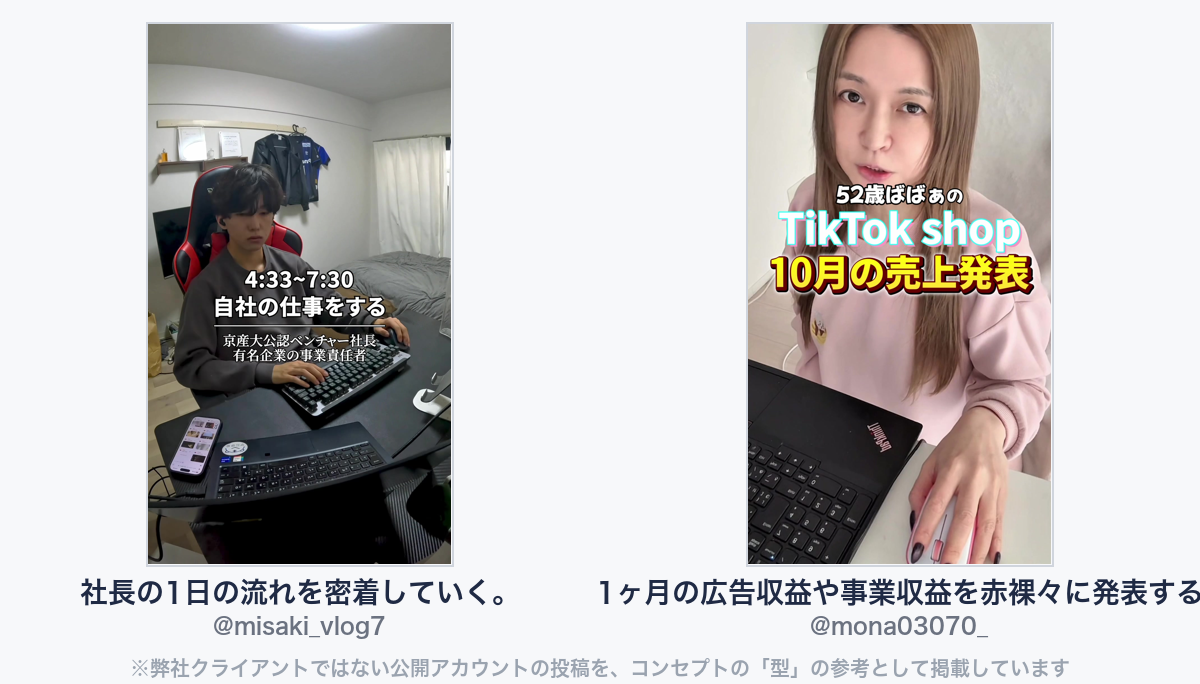
▼このコンセプトの「型」が分かる参考動画(弊社クライアントではない公開アカウント)
・社長の例:「社長の1日の流れを密着していく。」(@misaki_vlog7)
https://www.tiktok.com/@misaki_vlog7/video/7571308736694734101
・tiktokerの例:「1ヶ月の広告収益や事業収益を赤裸々に発表する。」(@mona03070_)
https://www.tiktok.com/@mona03070_/video/7574384949634059540
| ステップ | 操作 | 注意点 |
|---|---|---|
| 1 | YouTubeアプリ下部の「+」(作成)→「ショート」 | 撮影するか、左下の「追加」から端末内の動画を選ぶ |
| 2 | 録画時間は右上の秒数アイコンで切替 | 編集済み動画ならそのまま「次へ」 |
| 3 | テキスト・音源・フィルタを必要に応じて追加 | 完成済み動画なら触らない |
| 4 | タイトル(最大100文字)・説明・公開設定・視聴者層を入力 | 「子ども向け」判定は誤ると機能制限がかかる |
| 5 | サムネイル横の編集アイコンで動画内のフレームを選択→「ショート動画をアップロード」 | フレーム選択・文字入れはアプリ側の機能 |
スマホアプリ特有の機能が「動画内フレームからのサムネイル選択」と「関連動画の追加」です。関連動画はショートの左下に別動画へのリンクを表示できる機能で、利用には「上級者向け機能」へのアクセスが必要、リンク先は公開または限定公開の動画に限られます。
弊社はこの関連動画とプロフィールのピン留め動画で「ショート→ピン留め動画→公式LINE」の3段導線を組みます。古武術道場のアカウントでも動画末尾でピン留め動画へ誘導し、ショートは入口に専念させました。
PC(YouTube Studio)でのYouTubeショートの投稿方法
PCにはショート専用画面はなく、通常のアップロードと同じ入口です。
1. YouTube Studio右上の「作成」→「動画をアップロード」 2. 3分以内・正方形または縦長の動画ファイルを選択(一度に15本まで選べる) 3. 複数本を選んだ場合は必ず「ドラフトを編集」をクリックし、1本ずつタイトル・説明・サムネイル・視聴者層を入力 4. 公開設定(公開/限定公開/非公開/スケジュール)を選んで保存
判定条件を満たしていれば動画URLが `youtube.com/shorts/〜` になります。`watch?v=` のままなら横型か3分超で、長尺動画扱いです。
公開設定の初期値は18歳以上が「公開」、13〜17歳が「非公開」です。運用代行では、まず「限定公開」でアップロードしてクライアントの確認を取り、承認後に公開へ切り替えるのが標準です。弊社がヘッドスパ専門店・メンズ美容サロンへ送る確認依頼も「限定公開のショートURL+『修正点がなければその旨をお知らせください』」の1往復で、納品確認が完結しています。外注を検討する場合はショート動画運用代行サービスの詳細(初期費用0円・1本無料お試し)も参考にしてください。
PC投稿の利点は「一括アップロード」「スケジュール設定」「タイトル・説明の一括管理」の3点で、月10本以上を回す企業運用では編集済みファイルをまとめて下書きに入れ、承認後に公開日時を並べる運用が最も工数が小さくなります。
サムネイル・タイトル・説明欄の設定|2026年7月からPCでもカスタムサムネ
ここが最も情報が古くなっている論点です。
| 設定項目 | スマホアプリ | PC版YouTube Studio |
|---|---|---|
| サムネイル | 動画内のフレームを選択(文字入れ・フィルタ可) | カスタム画像をアップロード可(2026年7月23日〜)。自動候補は3シーン |
| 条件 | なし | アカウントの確認(電話番号認証)が必要。推奨アスペクト比9:16 |
| 公開後の変更 | フレーム選択の再設定は端末・時期で挙動が揺れる | 既存投稿にもカスタムサムネを追加できる |
| タイトル | 最大100文字 | 最大100文字 |
| 説明・ハッシュタグ | 入力可 | 入力可 |
「ショートのサムネイルはスマホからしか設定できない」という解説は2026年7月に古くなりました。YouTube公式ヘルプ(カスタムサムネイルを追加する)には「ショート動画のカスタムサムネイルは、現在、パソコン版のYouTube Studioでのみ追加できます。この機能を使用するにはアカウントの確認が必要です」と明記されています。スマホは動画内フレーム選択、PCは自作画像のアップロードと役割が分かれました。
ただし、ショートフィードで縦にスワイプされている間はサムネイルは見えず、効くのはチャンネルページのショートタブ・検索結果・関連動画枠です。再生数を決めるのは冒頭3秒の中身で、弊社の運用実測では冒頭3秒継続率と再生回数の相関係数は+0.76、いいね率は+0.18でした。サムネ制作より冒頭3秒の作り込みに時間を回す方が数値は動きます。
タイトルは結論や数字を先頭に置き、説明欄のハッシュタグは3〜5個で十分です。詳細はYouTubeアルゴリズムの仕組み|ロングとShortsの違いと対策にまとめています。
動画:200万人越えのYouTuberも使用!専門的なYouTube台本を1分で作成できるAIを実演解説
投稿後の分析|2025年3月31日から視聴回数は「再生開始回数」
数値の読み方が2025年に変わっています。
2025年3月31日以降、ショートの「視聴回数」は「再生が開始された回数」としてカウントされ、最短再生時間の要件がなくなりました(YouTube公式ヘルプ)。従来の「一定秒数以上見られた回数」は「エンゲージ ビュー」に名称変更され、YouTubeアナリティクスに残っています。
押さえるべき点は3つです。
- 見た目の視聴回数は増えやすくなった。一瞬表示されてスワイプされた分も入るため、2025年3月以前の数値と単純比較すると伸びたように見えて実態は変わっていないケースがあります
- 収益化の判定は変わっていない。公式ヘルプは「この変更はYouTubeパートナープログラムの利用資格とショート広告の収益分配に直接影響しない」としており、ショートの収益化条件(登録者1,000人以上・直近90日の対象ショート視聴回数1,000万回以上)はエンゲージ ビュー基準で見られます
- 企業が追う指標は「エンゲージ ビュー・3秒継続率・プロフィール遷移率」。弊社は「プロフィール遷移率2%×リンククリック率2%」をベンチマークに置き、再生数が伸びても遷移率が落ちたコンセプトは廃止します
同一アカウント内で再生数に1,198倍の差が付いた実例もあり、伸びるかどうかはコンセプトで決まります。分析の型はショート動画の作り方5ステップ|20社実測データで見る成功条件に整理しています。収益設計まで見たい場合はYouTubeショートの収益はいくら?100万再生のRPM実額と収益設計を参照してください。
企業運用は「週何本・誰が出る・外注の流れ」で決まる
投稿方法を覚えた後、成果を分けるのは運用設計です。
週何本か:月10本が下限、伸びるまでは週3本
弊社の運用代行は月10本以上・4ヶ月以上を最低ラインにしています。実際の商談でも「月10本を4ヶ月ほど、それを40本していくことで勝ち筋というのが見えてくる」と説明しています。ショートは1本ごとがコンセプトのテストで、10本未満では当たり外れを判定できないからです。店舗業態では「おおよそ1万再生で1人が来店する」が弊社の感覚値で、再生の絶対量が来店数に効きます(店舗の立地・業種・商圏で差があります)。
| フェーズ | 目安本数 | 目的 |
|---|---|---|
| 立ち上げ(1〜2ヶ月目) | 週3本(月12本前後) | コンセプト2〜3軸を並走させ、勝ち軸を見つける |
| 拡張(3〜4ヶ月目) | 週3〜5本 | 勝ち軸を量産し、負け軸を廃止 |
| 安定運用(5ヶ月目〜) | 週2〜3本 | 勝ち軸の維持+新コンセプトの試験投入 |
古武術道場では初月に「プロ目線のガチレビュー」「疑似体験」の2軸を並走させ、前者で最大44万再生を取った時点で量産へ移行しました。人材紹介会社では開始14投稿で平均17万再生に達し、当たり外れは10本前後で判別できています(成果は業種・商圏で差があります)。
誰が出るか:顔出しの「人」が出る方が2〜5倍伸びる
ショートは「誰が話すか」で再生数が2〜5倍変わります。出演者は代表・現場スタッフ・外部演者の3択です。人材紹介会社では代表本人が海外滞在中に自撮りし、台本・編集・投稿・分析は弊社が担う分業で回しました。動画編集スクールでは代表1人に依存せず、顔出しの卒業生が自分の案件獲得実績を語るコンテンツを軸に据え、初月640万再生を記録しました。出演者が1人に固定されると事業リスクになるため、2人目の出演者を早期に育てるのが推奨です。出演者の選び方はショート動画の台本は「誰が話すか」で決まる|再生数2〜5倍差・170本実測で解説しています。
外注する場合の流れ:発注側の作業は3点だけ
外注時のフローは次の通りで、弊社の実際のクライアントとのやり取りを型にしています。
1. 投稿権限の付与:YouTube Studio→左メニュー「設定」→「権限」→「招待」で、運用会社のGoogleアカウントを「編集者」または「管理者」として追加。パスワード共有は不要 2. 企画・台本:運用会社がコンセプト設計と台本を作成し、撮影日を決める 3. 撮影協力:出演者は演技指導を受けて撮影(読み上げ感を消し、抑揚と没入感を出す) 4. 納品確認:運用会社が編集後の動画をYouTube限定公開URLで送付。発注側は「問題ない/修正点」を返すだけ 5. 投稿・分析:承認後に運用会社が3媒体(YouTube・TikTok・Instagram)へ投稿し、月1回のMTGで数値と次月方針を共有
発注側がやることは「撮影協力・納品確認・月1MTG」の3点に収まります。社内で1本作ると企画1〜2時間・撮影1時間・編集2〜3時間の計4〜6時間かかります。この時間を外に出せるかどうかが、投稿方法を覚えた後の分かれ道です。
まとめ:YouTubeショートの投稿方法は簡単、成果は投稿後の設計で決まる
- YouTubeショートの条件は「正方形または縦長・3分以内」の2つだけ(2024年10月15日以降)。#Shortsハッシュタグは不要
- スマホは「+→ショート→詳細入力→フレーム選択」、PCはYouTube Studioから一度に15本まで。URLが `/shorts/` になれば判定成功
- 2026年7月23日からPC版YouTube Studioでカスタムサムネイルを設定可能(アカウント確認が必要)。スマホは動画内フレーム選択
- 1分超のショートは著作権申し立てで全世界ブロック。BGMは権利処理済み音源に限定
- 2025年3月31日から視聴回数は「再生開始回数」。従来指標は「エンゲージ ビュー」へ名称変更。収益化判定は変わらない
- 企業運用は月10本以上・出演者は人・外注時の発注側作業は「撮影協力・納品確認・月1MTG」の3点
投稿方法は1日で覚えられます。週3本を4ヶ月続けられる体制はありますか
投稿手順は本記事の5ステップで今日から実行できます。成果を分けるのは、コンセプトを10本単位で検証し、勝ち軸を量産し続ける体制です。
弊社のショート動画運用代行は動画1本あたり7,500円(税込)。企画・台本・撮影・編集・投稿・分析まで一気通貫で、YouTube・TikTok・Instagramの3媒体に同じ素材を横展開します。初期費用0円キャンペーンを実施中で、発注側の作業は「撮影協力・納品確認・月1MTG」の3点のみ。まずはショート動画1本の無料お試しで、御社の商材で冒頭3秒が作れるかを確かめてください。お問い合わせはこちらから。
発注先を比較して選ぶなら
外部に任せるか迷っている方向けに、依頼先のタイプ別に費用・向き不向きを比較した記事をまとめています。
- YouTube運用代行のおすすめは登録者数で選ばない(YouTube運用代行の依頼先比較)
よくある質問(FAQ)
Q1. YouTubeショートの投稿方法をスマホで教えてください。 YouTubeアプリ下部の「+」→「ショート」をタップし、撮影するか端末内の縦型動画を選びます。「次へ」でタイトル(最大100文字)・説明・公開設定・視聴者層を入力し、サムネイル横の編集アイコンでフレームを選んで「ショート動画をアップロード」で完了です。3分以内・縦型なら自動でショートに分類されます。
Q2. PCからYouTubeショートを投稿できますか? できます。YouTube Studio右上の「作成」→「動画をアップロード」から、3分以内・正方形または縦長の動画ファイルを選びます。一度に15本まで選択でき、「ドラフトを編集」で1本ずつ詳細を入力してから公開します。URLが「youtube.com/shorts/」で始まればショートとして認識されています。
Q3. #Shortsを付けないとショート動画になりませんか? なります。YouTube公式ヘルプの分類条件は「アスペクト比が正方形または縦長」と「長さが3分以内」の2つだけで、ハッシュタグは条件に含まれていません。逆に、横型16:9の動画に#Shortsを付けてもショートにはなりません。
Q4. YouTubeショートのサムネイルはPCから設定できますか? 2026年7月23日以降、PC版YouTube Studioからカスタムサムネイル画像をアップロードできます。利用にはアカウントの確認(電話番号認証)が必要で、推奨アスペクト比は9:16です。スマホアプリでは動画内のフレームを選ぶ方式で、文字入れやフィルタも使えます。
Q5. ショートの視聴回数の数え方は変わりましたか? 変わりました。2025年3月31日から、ショートの視聴回数は「再生が開始された回数」としてカウントされ、最短再生時間の条件がなくなりました。従来の指標は「エンゲージ ビュー」に名称変更されてアナリティクスに残り、収益化の判定には引き続きこちらが使われます。
執筆者:林健斗(株式会社HolyTech 代表取締役)/SNS運用代行 累計250社以上 ショート動画を軸に店舗・企業のSNSマーケティングを支援。「顧客のその先へ」をミッションに、企画から分析まで一気通貫の運用代行を提供している。
FREE CONSULTATION
SNS運用代行250社のノウハウを
まずは無料でご相談ください
累計250社超の運用実績|お問い合わせから24時間以内に返信
この記事を書いた人
林 健斗(はやし けんと)
株式会社HolyTech 代表取締役
2000年生まれ。大学在学中の2020年にSNSマーケティング事業を起業。再現性の高い運用ノウハウで、1人法人ながら34名の業務委託体制を構築し、累計250社以上へ継続率90%超で支援。漢方ヘッドスパで月間1,100万再生、動画編集スクールで初月640万再生など、業種横断で売上直結の成果を量産。「再生数ではなく売上で見る」を信条に、AI検索時代のSNS運用を提唱している。