インスタの投稿を非表示にする方法は4系統|アーカイブ・ミュート・いいね数・タグ付けの手順

目次
- インスタの投稿を非表示にする4系統|目的別の早見表
- 自分の投稿を非表示にする|アーカイブの手順と戻し方
- 1件ずつアーカイブする手順
- アーカイブした投稿をプロフィールに戻す手順
- 複数の投稿を一括でアーカイブする手順
- 他人の投稿を非表示にする|ミュートと「興味なし」の使い分け
- フォロー中のアカウントはミュート
- フォローしていないおすすめ投稿は「興味なし」
- いいね数の非表示とタグ付け投稿の非表示|数字と「他人経由の露出」を整える
- いいね数を非表示にする3つの場面
- タグ付けされた投稿をプロフィールから非表示にする手順
- 企業アカウントでの使い道|古いキャンペーン投稿は削除せずアーカイブで整理する
- まとめ:インスタの投稿非表示は「誰の・何を」で機能を選び、自社投稿は削除よりアーカイブ
- プロフィールの整理から投稿設計まで、動画1本7,500円から任せませんか
- よくある質問(FAQ)
インスタの投稿を非表示にする方法を、自分の投稿(アーカイブ)・他人の投稿(ミュート/興味なし)・いいね数・タグ付けの4系統で整理。Instagram公式ヘルプで確認したUI名の手順と、企業アカウントで古いキャンペーン投稿を削除せず整理する運用まで解説します。
結論から言います。インスタの投稿を非表示にする方法は1つではなく、「誰の・何を隠したいか」で4系統に分かれます。自分の投稿はアーカイブ、他人の投稿はミュートか「興味なし」、数字だけ隠すならいいね数の非表示、タグ付けされた投稿は「プロフィールに表示しない」です。
そして、企業アカウントの担当者にいちばん伝えたいのは「隠したい投稿を削除しないでください」という点です。Instagramヘルプ「Instagramでシェアした投稿をアーカイブする」は、アーカイブした投稿はフォロワーや他の利用者から見えなくなる一方、「いいね!」とコメントは保持されると説明しています。さらにヘルプ「アーカイブした投稿をInstagramプロフィールに再び表示する」によれば、再表示した投稿はアーカイブ前にあったプロフィール内の場所に戻ります。削除は取り返しがつきませんが、アーカイブは何度でもやり直せます。
SNS運用代行 累計250社以上の株式会社HolyTechの現場でも、美容クリニックの運用で、投稿済みフィードの表記に先方から指摘が入った際、担当ディレクターはまず当該投稿をアーカイブで引っ込め、修正対応を進めました。「消す」ではなく「いったん隠す」を初動にしておくと、判断を誤っても元に戻せます。具体的な支援の流れは低価格特化のショート動画制作サービスの詳細をご覧ください。
本記事は、2026年9月時点のInstagram公式ヘルプ(iPhoneアプリ版の手順)で確認できたUI名に沿って、4系統の手順と企業アカウントでの使い道を解説します。
本記事と併せて、『ショート動画の教科書』を資料ダウンロード(無料)もご活用ください。
インスタの投稿を非表示にする4系統|目的別の早見表
「非表示」という同じ言葉でも、効果の及ぶ範囲がまったく違います。自分の画面だけで完結するものと、全員の画面から消えるものを混同しないことが出発点です。
| 隠したいもの | 使う機能 | 見えなくなる範囲 | 相手への通知 | 元に戻せるか |
|---|---|---|---|---|
| 自分の投稿 | アーカイブ | 自分以外の全員から見えなくなる | ― | 戻せる(元の位置に復帰) |
| 特定アカウントの投稿・ストーリーズ | ミュート | 自分のフィードだけ | 通知されない | 戻せる |
| おすすめ・発見に出る投稿 | 「興味なし」 | 自分のフィード・発見だけ | ― | 以降のおすすめに反映 |
| 「いいね!」数・シェア数 | いいね数の非表示 | 設定により自分の画面/他の人の画面 | ― | 戻せる |
| 自分がタグ付けされた投稿 | 「プロフィールに表示しない」 | 自分のプロフィールのタグ付け欄 | ― | 戻せる(タグ自体は残る) |
コメント欄を隠したい場合は別の機能になります。フィード投稿のコメントはインスタコメントの非表示は4手段|オフ・削除・フィルター・制限の使い分け、ライブ配信中のコメントはインスタライブのコメントを非表示にする方法|配信者・視聴者・荒らし対策の手順で解説しています。
自分の投稿を非表示にする|アーカイブの手順と戻し方
1件ずつアーカイブする手順
Instagramヘルプ「Instagramでシェアした投稿をアーカイブする」の手順は次のとおりです。
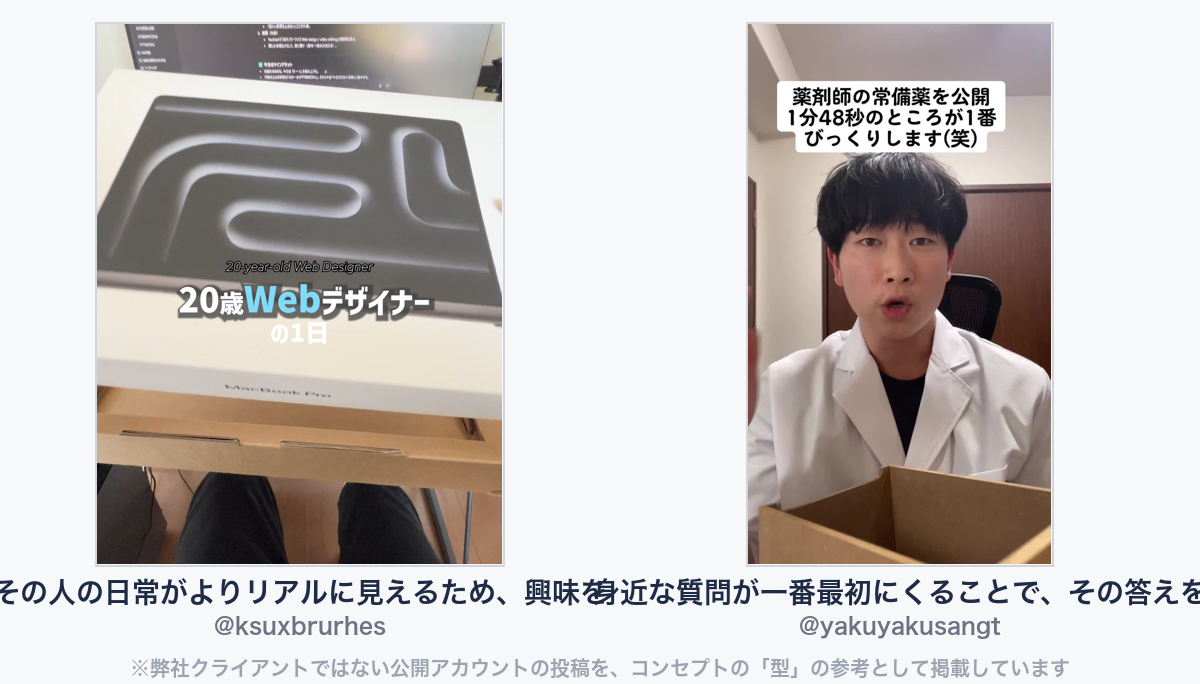
▼このコンセプトの「型」が分かる参考動画(弊社クライアントではない公開アカウント)
・Vlogの例:「その人の日常がよりリアルに見えるため、興味をひきやすい。 自分以外の人生をのぞき」(@ksuxbrurhes)
https://www.tiktok.com/@ksuxbrurhes/video/7542270773327744264
・薬解説の例:「身近な質問が一番最初にくることで、その答えを知りたくなって 知的好奇心をくすぐる」(@yakuyakusangt)
https://www.tiktok.com/@yakuyakusangt/video/7057439329706200322
1. 右下の【プロフィール】またはプロフィール写真をタップしてプロフィールに移動 2. アーカイブする投稿をタップ 3. 右上の【オプション】をタップ 4. 【アーカイブ】を選択
同ヘルプには「この機能はコンピューターではご利用いただけません」とあり、1件ずつのアーカイブはスマートフォン・タブレットのアプリから行います。
アーカイブした投稿をプロフィールに戻す手順
1. 右下のプロフィール写真をタップしてプロフィールに移動 2. 右上の【メニュー】をタップ 3. 「Instagramの利用方法」の下にあるアーカイブの項目を開き、【投稿アーカイブ】を選択 4. 戻したい投稿をタップ 5. 【オプション】から【プロフィールに表示】を選択
手順3の導線は、ヘルプのページによって【アーカイブ】と書かれているものと、【アクティビティ】→【削除済み・アーカイブ済みのコンテンツ】→【アーカイブ済み】と書かれているものがあります。表示が異なる場合は、【メニュー】内の「アーカイブ」の文字を探してください。戻した投稿は新規投稿として流れ直すのではなく、アーカイブ前の位置に復帰します。
複数の投稿を一括でアーカイブする手順
ヘルプ「Instagramでシェアした複数の投稿を一括でアーカイブする」では、【アクティビティ】から「写真・動画」の【投稿】を開き、右上の【選択】でアーカイブしたい投稿にチェックを入れ、下部の【アーカイブ】で確定する流れが案内されています。【並び替えとフィルター】で期間を絞り込めるため、「2年前のキャンペーン投稿だけをまとめて隠す」といった整理に向いています。
他人の投稿を非表示にする|ミュートと「興味なし」の使い分け
フィードの【オプション】→【非表示にする】→【(ユーザーネーム)をミュート】
発見タブは投稿を長押し→【興味なし】(【興味がない】表記のページもあり)
フォロー中のアカウントはミュート
フォローは外したくないが投稿は見たくない、という場合はミュートです。ヘルプ「Instagramで他の利用者をミュートまたはミュート解除する」には「ミュートしたことは相手には通知されません」「誰かをミュートすることは、フォローをやめることとは異なります」と明記されています。
相手のプロフィールから設定する手順
1. ユーザーネームをタップしてプロフィールを開く 2. 【フォロー中】をタップ 3. 【ミュート】をタップ 4. 【投稿】または【ストーリーズ】の横の切り替えボタンをオンにする
フィードから直接設定する手順
1. 投稿の横の【オプション】をタップ 2. 【非表示にする】をタップ 3. 【(ユーザーネーム)をミュート】をタップ 4. 【投稿をミュート】または【投稿とストーリーズをミュート】を選択
注意点が1つあります。同ヘルプによると、投稿やストーリーズをミュートしても、その人がシェアしたノートはミュートされず引き続き表示されます。
フォローしていないおすすめ投稿は「興味なし」
フィードや発見タブに出てくる、フォローしていないアカウントの投稿には「興味なし」を使います。ヘルプ「Instagramフィードに表示されるおすすめ投稿を非表示にする」の手順は、投稿の【オプション】をタップして【興味なし】を選ぶだけです。選択後は【(名前)の投稿をおすすめしない】【特定の言葉を含む投稿をおすすめしない】といった追加の選択肢が表示され、以降のおすすめにその選択が反映されます。発見タブでは投稿を長押しして【興味なし】をタップする方法も案内されています(ヘルプのページによっては【興味がない】という表記です)。
企業アカウントでは、取引先など「フォローは外せない相手」をミュートで整理するのが現実的です。
動画:飲食店がOPEN前から2カ月先まで満席に!AI×Instagramで画像制作を超効率化&品質均一化!
いいね数の非表示とタグ付け投稿の非表示|数字と「他人経由の露出」を整える
いいね数を非表示にする3つの場面
ヘルプ「Instagramの投稿とリール動画の「いいね!」数の表示・非表示を切り替える」は、3つの場面を分けて説明しています。
- 他の人の投稿の数字を自分の画面で隠す:【プロフィール】→【メニュー】→【表示されるコンテンツ】の【「いいね!」数とシェア数】→【「いいね!」数とシェア数を非表示にする】の切り替えボタンをオン
- 自分の投稿の数字を、シェア前に隠す:シェア前の画面で【その他のオプション】(PC版は【詳細設定】)をタップし、【この投稿の「いいね!」数と閲覧数を非表示にする】をオン
- すでにシェアした投稿の数字を隠す:同ヘルプに「フィードにすでにシェアした投稿」の項目があります。対象の投稿のメニューから、いいね数の表示・非表示を切り替えます
同ヘルプには、非表示にしても投稿者本人はいいね数を確認できるとあり、分析には支障がありません。数字が少ない立ち上げ期の企業アカウントが「閑散として見える」ことを避けたい場合の選択肢になります。
タグ付けされた投稿をプロフィールから非表示にする手順
ヘルプ「自分がタグ付けされた投稿がInstagramのプロフィールに表示されないようにする」の手順です。
1. 対象の投稿をタップ 2. 右上の【オプション】→【タグのオプション】をタップ 3. 【プロフィールに表示しない】をタップ
複数まとめて隠す場合は、【プロフィール】→【メニュー】→【アクティビティ】→【タグ】→【選択】で投稿を選び、【非表示にする】で確定します。
ここで見落としやすいのが、同ヘルプの「投稿をプロフィールで非表示にしても、タグ付け自体は削除されません」という注記です。隠れるのは自社プロフィールのタグ付け欄だけで、相手の投稿には自社のタグが残ります。無関係な商材の宣伝に自社アカウントをタグ付けされた場合は、非表示ではなくタグそのものを外します。ヘルプ「Instagramの投稿から自分へのタグ付けを削除する」の手順は、投稿をタップ→自分のユーザーネームをタップ→【投稿から自分を削除】です。再発を防ぐなら、【メニュー】→【タグとメンション】→【タグ付けを手動で承認】をオンにすると、承認した投稿だけがプロフィールに表示されます。
企業アカウントでの使い道|古いキャンペーン投稿は削除せずアーカイブで整理する
弊社が企業アカウントを引き継ぐとき、最初に確認するのが「プロフィールのグリッドに、終了したキャンペーンや古い価格の投稿が残っていないか」です。弊社が支援する美容クリニックの運用では、プロフィール最上段のピン留め投稿を「初めて訪れたユーザーがまず知るべき情報」の置き場として設計し、リール→フィード→ピン留めの3層で予約まで導いています。この設計は、グリッドに古い情報が混ざっていると機能しません。終了済みキャンペーンを見た初訪問ユーザーに「もう終わっています」と返すことになれば、信頼を落とします。弊社の支援内容と実績はショート動画運用代行の実績・料金プラン(サービス詳細)にまとめています。
とはいえ削除はおすすめしません。理由は3つです。
1. 反応の記録が消える:アーカイブならいいねとコメントが保持されます。来年同じ季節のキャンペーンを企画するとき、過去の反応は企画の判断材料になります 2. やり直しがきかない:周年企画や「昨年の様子」として再掲したくなったとき、アーカイブなら【プロフィールに表示】で元の位置に戻せます 3. 誤操作の保険になる:複数人で運用していると「消してよい投稿か」の認識がずれます。初動をアーカイブに統一しておけば、判断ミスがあっても復旧できます
逆に、削除を選ぶべき場面もあります。弊社のリラクゼーションサロンや漢方薬局の運用では、修正版を再投稿する際、ディレクターが「過去の投稿を削除してから再投稿する」「同じ内容を別アカウントで重複して上げるとコピーコンテンツになるので削除のうえで再投稿」と指示しています。同一動画の重複を避ける目的なら削除、情報が古くなっただけならアーカイブ、という切り分けです。
| 状況 | 推奨する対応 | 理由 |
|---|---|---|
| キャンペーン終了・価格改定で情報が古くなった | アーカイブ | 反応の記録を残し、再掲の余地を残す |
| 表記ミスの指摘を受けた(修正版を準備中) | まずアーカイブ | 露出を即止めつつ、判断の時間を確保する |
| 修正版を再投稿する(同一動画の重複) | 旧投稿を削除 | 同じコンテンツの重複を避ける |
| 権利・法令上の問題がある | 削除 | 残す理由がない |
誰がアーカイブ・削除の権限を持つかという運用ルールは、インスタの引き継ぎはログイン手段で決まる|機種変更の手順と企業アカウントの権限設計とあわせて決めておくと、担当交代のたびに混乱しません。
まとめ:インスタの投稿非表示は「誰の・何を」で機能を選び、自社投稿は削除よりアーカイブ
- 自分の投稿は【オプション】→【アーカイブ】。いいねとコメントは保持され、【プロフィールに表示】で元の位置に戻る
- フォロー中の相手の投稿はミュート。相手に通知されず、フォロー関係も維持される。ノートはミュート対象外
- おすすめ・発見の投稿は【オプション】→【興味なし】。以降のおすすめに反映される
- いいね数の非表示は「他人の投稿の数字」「シェア前」「シェア後」の3場面。非表示でも投稿者本人は数字を確認できる
- タグ付け投稿は【タグのオプション】→【プロフィールに表示しない】。タグ自体は残る
- 企業アカウントは「情報が古い→アーカイブ」「重複・権利問題→削除」で切り分ける
プロフィールの整理から投稿設計まで、動画1本7,500円から任せませんか
「古い投稿を整理したいが、どれを残すべきか判断できない」という状態は、アカウントのコンセプトが決まれば解消します。弊社のショート動画運用代行は動画1本あたり7,500円(税込)で、コンセプト設計から撮影・編集・投稿・分析まで一気通貫。初期費用0円キャンペーンを実施中で、ショート動画1本の無料お試しも可能です。発注側の作業は「撮影協力・納品物確認・月1MTG」の3点のみ。既存投稿の棚卸し(残す・アーカイブする・削除する)も初回MTGでご提案します。成果は業種・商圏で差がありますので、まずは公式LINEで相談するか、無料相談を予約するから現状をお聞かせください。
よくある質問(FAQ)
Q1. インスタの投稿をアーカイブすると、フォロワーに通知されますか? Instagramヘルプには、アーカイブ時にフォロワーへ通知が届くという記載はありません。投稿は他の利用者から見えなくなり、いいねとコメントは保持されます。
Q2. アーカイブから戻した投稿は、新しい投稿としてフィードに表示されますか? されません。Instagramヘルプによると、再表示した投稿はアーカイブ前にあったプロフィール内の場所に戻ります。告知し直したい場合は、新規投稿やストーリーズで案内してください。
Q3. ミュートしたことは相手にバレますか? Instagramヘルプに「ミュートしたことは相手には通知されません」と明記されています。フォロー関係も維持されます。ただし、相手がシェアしたノートはミュートの対象外で、引き続き表示されます。
Q4. いいね数を非表示にすると、自分でも数字を確認できなくなりますか? 確認できます。Instagramヘルプは、他の人に表示しない設定にしても投稿者本人は投稿のいいね数を確認できると説明しています。分析に使う数字は失われません。
Q5. タグ付けされた投稿を非表示にすれば、相手の投稿から自社のタグも消えますか? 消えません。【プロフィールに表示しない】で隠れるのは自社プロフィール上の表示だけで、ヘルプにもタグ付け自体は削除されないと注記されています。タグそのものを外したい場合は、投稿上の自分のユーザーネームをタップして【投稿から自分を削除】を選びます。
執筆者:林健斗(株式会社HolyTech 代表取締役)/SNS運用代行 累計250社以上 ショート動画を軸に店舗・企業のSNSマーケティングを支援。「顧客のその先へ」をミッションに、企画から分析まで一気通貫の運用代行を提供している。
FREE CONSULTATION
SNS運用代行250社のノウハウを
まずは無料でご相談ください
累計250社超の運用実績|お問い合わせから24時間以内に返信

この記事を書いた人
林 健斗(はやし けんと)
株式会社HolyTech 代表取締役
2000年生まれ。大学在学中の2020年にSNSマーケティング事業を起業。再現性の高い運用ノウハウで、1人法人ながら34名の業務委託体制を構築し、累計250社以上へ継続率90%超で支援。漢方ヘッドスパで月間1,100万再生、動画編集スクールで初月640万再生など、業種横断で売上直結の成果を量産。「再生数ではなく売上で見る」を信条に、AI検索時代のSNS運用を提唱している。