YouTubeのサムネをダウンロードする手順|画像URL5種と「使ってよい」の境界
目次
- YouTubeのサムネをダウンロードする手順|動画IDを画像URLに差し込むだけ
- 1. 動画IDを確認する
- 2. 画像URLに差し込んで開く
- 3. PCで保存する
- 4. スマホで保存する
- 最高画質が取れない時|maxresdefaultが無い動画と自分のサムネの取り出し方
- 自分の動画のサムネは「元データ」を管理する
- 「取れる」と「使ってよい」は別|利用規約と著作権法の線引き
- YouTube利用規約の制限
- 著作権法の「引用」の4条件
- 企業の正しい使い方は「観察」|競合サムネを画像なしで一覧化する6項目
- 観察の答え合わせは公式の「A/Bテスト」で
- まとめ:サムネは1分で取れる。価値があるのは保存ではなく観察
- サムネを考える前に、「見られる動画」の設計から任せませんか
- よくある質問(FAQ)
YouTubeのサムネをダウンロードする手順を、動画IDを画像URLに差し込む方法で解説。解像度5種の実測、最高画質が取れない動画の見分け方、著作権法の引用要件と「仕事で使う保存は私的使用に当たらない」点、競合サムネを観察する6項目まで整理しました。
結論から言います。YouTubeのサムネイルは、動画IDさえ分かれば画像URLから誰でも取得できます。ただし「取れる」と「使ってよい」は別です。他人のサムネを自社の資料や投稿に転用すれば、著作権侵害になり得ます。
取得は1分で終わり、外部ツールも要りません。問題は取得したあとです。「自分たちが見るだけだから」と競合のサムネを社内資料に貼る運用は、文化庁の著作権テキストに照らすと前提から崩れています。私的使用のための複製は「仕事での利用は対象外」と明記されているためです。
SNS運用代行 累計250社以上の株式会社HolyTechが支援した同一アカウント内でも、再生数には最大1,198倍の差が出ました。数字を分けた要因を見極めるうえで、競合の見せ方の観察は欠かせません。本記事では、PC・スマホでの取得手順、実物で確かめた解像度5種、使ってよい用途の線引き、画像を保存せずに競合サムネを観察する方法までを示します。具体的な支援の流れは低価格特化のショート動画制作サービスの詳細をご覧ください。
本記事と併せて、『ショート動画の教科書』を資料ダウンロード(無料)もご活用ください。
YouTubeのサムネをダウンロードする手順|動画IDを画像URLに差し込むだけ
YouTubeの動画には11文字の「動画ID」が振られており、このIDを決まった形式のURLに差し込むとサムネイル画像が表示されます。
1. 動画IDを確認する
- `https://www.youtube.com/watch?v=動画ID` → `v=` の直後
- `https://youtu.be/動画ID` → ドメインの直後
- `https://www.youtube.com/shorts/動画ID` → `/shorts/` の直後
`&t=30s` や `?si=` 以降はIDに含めません。
2. 画像URLに差し込んで開く
`https://i.ytimg.com/vi/動画ID/maxresdefault.jpg` の「動画ID」を置き換え、ブラウザのアドレスバーに貼り付けます。`i.ytimg.com` を `img.youtube.com` に替えても同じ画像が返ります。末尾のファイル名を替えると解像度が変わります。
弊社で2026年9月13日に、公開中の動画2本(2009年公開の音楽ビデオ/2005年公開のYouTube最初期の動画)へ実際にアクセスし、返ってきた画像の縦横を計測した結果が次の表です。
| ファイル名 | 実測サイズ | 2009年公開の動画 | 2005年公開の動画 |
|---|---|---|---|
| maxresdefault.jpg | 1280×720 | 取得できた | 404(取得できず) |
| sddefault.jpg | 640×480 | 取得できた | 404(取得できず) |
| hqdefault.jpg | 480×360 | 取得できた | 取得できた |
| mqdefault.jpg | 320×180 | 取得できた | 取得できた |
| default.jpg | 120×90 | 取得できた | 取得できた |
このサイズは、YouTube Data APIの公式ドキュメントに記載された5種(default 120×90/medium 320×180/high 480×360/standard 640×480/maxres 1280×720)と一致しました。同ドキュメントはstandardとmaxresを「一部の動画で利用可能」としています。
3. PCで保存する
1. 動画のアドレスバーからURLをコピーし、動画IDを取り出す 2. 画像URLに差し込み、新しいタブで開く 3. 画像を右クリックし、[名前を付けて画像を保存]を選ぶ
4. スマホで保存する
1. YouTubeアプリで動画を開き、[共有]からリンクをコピーする 2. メモアプリなどに貼り付けて動画IDを取り出し、画像URLに差し込む 3. SafariやChromeで画像URLを開き、画像を長押しして保存のメニューを選ぶ
アプリから直接サムネを保存する機能は公式ヘルプで確認できないため、ブラウザ経由が確実です。
最高画質が取れない時|maxresdefaultが無い動画と自分のサムネの取り出し方
1280×720
640×480
480×360
320×180
120×90
`maxresdefault.jpg` を開いても、画質の粗い灰色の画像しか出ない場合があります。弊社の実測では、2005年公開の動画でHTTPステータス404が返り、中身は120×90の代替画像でした。ブラウザ上ではエラーに見えないため、「最高画質で保存できた」と誤認しやすい点に注意してください。弊社の支援内容と実績はショート動画運用代行の実績・料金プラン(サービス詳細)にまとめています。
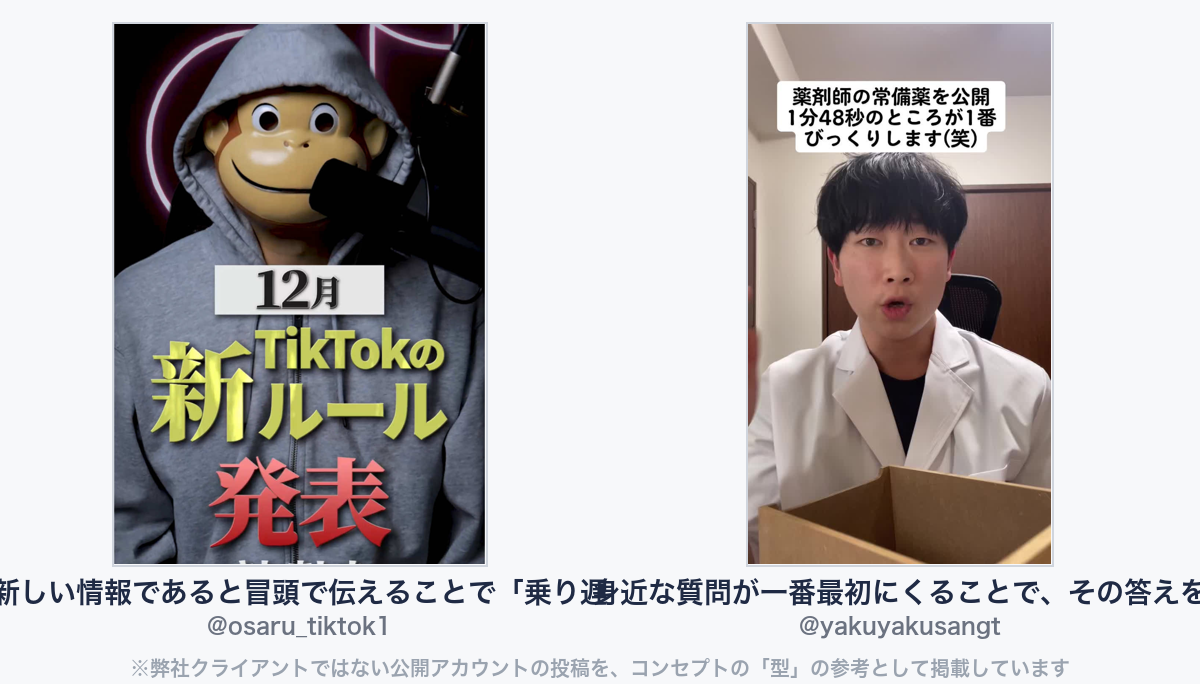
▼このコンセプトの「型」が分かる参考動画(弊社クライアントではない公開アカウント)
・webマーケターの例:「新しい情報であると冒頭で伝えることで「乗り遅れたくない」という人の心理を刺激する」(@osaru_tiktok1)
https://www.tiktok.com/@osaru_tiktok1/video/7578889104125889799
・薬解説の例:「身近な質問が一番最初にくることで、その答えを知りたくなって 知的好奇心をくすぐる」(@yakuyakusangt)
https://www.tiktok.com/@yakuyakusangt/video/7057439329706200322
対処は、`sddefault.jpg`、`hqdefault.jpg` の順にファイル名を下げて開き直すことです。保存後は画像の縦横のピクセル数を確かめてください。
自分の動画のサムネは「元データ」を管理する
自社チャンネルの動画も、公開中であれば同じ方法で取得できます。ただし取得できる上限は1280×720です。YouTubeヘルプが示すカスタムサムネイルの推奨は次のとおりで、アップロードした元画像のほうが大きいケースが大半です。
| 項目 | YouTubeヘルプの記載(2026年9月確認) |
|---|---|
| 推奨解像度 | 動画3840×2160(16:9)/ショート2160×3840(9:16) |
| 最小幅 | 640ピクセル |
| ファイル形式 | JPG、PNGなど |
| ファイルサイズ上限 | パソコン50MB/モバイルは動画2MB |
| 利用条件 | アカウントが確認済みであること |
YouTube Studioから保存できるとする解説もありますが、公式ヘルプで手順を確認できないため断定はしません。現実解は、制作の元ファイルを動画IDと紐づけて保管することです。
弊社が支援する漢方ヘッドスパ専門スパでは、TikTokのピン留め動画をYouTubeのチャンネルホームに置く際、縦長のサムネが先に納品され、横長で作り直す手戻りが出ました。TikTokと共用するかで余白の取り方が変わるため、依頼時点で「YouTube専用・横長16:9」と明示する運用に改めています。
「取れる」と「使ってよい」は別|利用規約と著作権法の線引き
技術的に取得できることと、法的に使ってよいことは別です。以下は一般的な解説であり、個別の利用可否は弁護士に確認してください。
YouTube利用規約の制限
YouTube利用規約の「許可と制限事項」は、本サービスまたはコンテンツの一部について、YouTubeが明示的に承認している場合や権利者の書面許可がある場合を除き、複製・ダウンロード・配信・改変などを行うことを禁じています。自動化された手段(ロボット、スクレーパなど)によるアクセスも禁止されており、競合サムネのプログラムでの一括収集は避けてください。
著作権法の「引用」の4条件
サムネイルは写真・イラスト・文字デザインの組み合わせで、著作物に当たり得ます。文化庁「著作権テキスト(令和6年度版)」は、第32条の引用の条件を次の4つにまとめています。
1. すでに公表されている著作物であること 2. 「公正な慣行」に合致すること(引用する必然性があり、引用部分が明確であること) 3. 引用の目的上「正当な範囲内」であること(主従関係が明確で、分量が必要最小限度であること) 4. 「出所の明示」をすること
同テキストは「自己の著作物に登場する必然性のない他人の著作物の利用」は引用に当たらないとしています。
| 用途 | 判断の目安 |
|---|---|
| 自社チャンネルのサムネを自社の記事・資料に使う | 自社が権利を持つ素材なら問題になりにくい。出演者・写真素材の利用範囲は確認する |
| 他人のサムネを批評・研究の本文に、出所付きで一部掲載する | 引用の4条件を満たせば成立し得る。本文が主であることが前提 |
| 他人のサムネを自社の投稿・広告・サムネに流用する | 引用の必然性がなく、侵害になり得る。避ける |
| 他人のサムネをトレースして構図・文字配置を模倣する | 表現の類似度次第で侵害になり得る。避ける |
| 他人のサムネを保存して社内の分析資料に貼る | 私的使用の例外は「仕事での利用は対象外」。引用の条件か許諾が必要 |
最後の行が、見落とされやすい訂正ポイントです。文化庁のテキストは私的使用のための複製(第30条)の条件を「個人的に又は家庭内など、限られた範囲内での使用を目的とすること(仕事での利用は対象外)」と記載しています。社内限定の資料であっても、業務目的の保存を「自分で見るだけ」で正当化することはできません。
動画:200万人越えのYouTuberも使用!専門的なYouTube台本を1分で作成できるAIを実演解説
企業の正しい使い方は「観察」|競合サムネを画像なしで一覧化する6項目
| 観察項目 | 記録の仕方 | 見るべき論点 |
|---|---|---|
| 1. 文字数 | サムネ上の文字を数える(例:8文字) | スマホの小さな表示で読める量か |
| 2. 文字の位置 | 左上/中央/右下 | 再生時間の表示と重なっていないか |
| 3. 顔の有無 | あり(表情)/なし | 人物で止めるか、モノ・結果で止めるか |
| 4. 主要色 | 背景色と文字色を2色で書く | 検索結果の並びで埋もれない色か |
| 5. 数字の有無 | あり(「3分」「1万円」等)/なし | 具体性で押しているか |
| 6. タイトルとの役割分担 | 同じ言葉/補足/別の訴求 | サムネとタイトルで同じことを言っていないか |
では、競合のサムネから学ぶにはどうするか。弊社の答えは、画像を保存せず、見せ方の要素を文字情報で記録するです。記録するのは動画のURLと、次の6項目だけです。
| 観察項目 | 記録の仕方 | 見るべき論点 |
|---|---|---|
| 文字数 | サムネ上の文字を数える(例:8文字) | スマホの小さな表示で読める量か |
| 文字の位置 | 左上/中央/右下 | 再生時間の表示と重なっていないか |
| 顔の有無 | あり(表情)/なし | 人物で止めるか、モノ・結果で止めるか |
| 主要色 | 背景色と文字色を2色で書く | 検索結果の並びで埋もれない色か |
| 数字の有無 | あり(「3分」「1万円」等)/なし | 具体性で押しているか |
| タイトルとの役割分担 | 同じ言葉/補足/別の訴求 | サムネとタイトルで同じことを言っていないか |
同じ検索キーワードの上位動画を20本記録すれば、画像を貼らなくても傾向は表で読み取れます。傾向は「真似る」ためではなく「外す判断」に使います。上位が全て赤背景なら、別の色で並びから浮かせる選択肢が出てきます。タイトル側の設計はYouTubeのタイトルは先頭28文字で決まる|100文字上限と付け方7ルールで解説しています。チャンネル全体の見え方をそろえるなら、YouTubeのアイコンの変え方と推奨サイズ|反映されない原因と企業の設計も合わせて確認してください。
弊社は商談でも、サムネは動画の中身と同等以上に重要だと説明し、編集後のサムネ制作までを工程に含めています。ショート動画運用で弊社が測定した範囲では、再生回数と最も相関が強い指標は冒頭3秒継続率(相関係数+0.76)で、いいね率は+0.18でした。最初の一瞬で「見る・見ない」が決まる構造は、ロング動画のサムネでも同じです(成果は業種・商圏で差があります)。
観察の答え合わせは公式の「A/Bテスト」で
観察の仮説は自社の動画で検証します。YouTubeヘルプ「タイトルとサムネイルの A/B テスト」の現行仕様は次のとおりです。
- 最大3つの異なるタイトルとサムネイルをテストできる(タイトルのみ/サムネイルのみ/両方)
- テスト終了時、総再生時間が最も長いオプションがすべての視聴者に表示される。明確な差がない場合は最初にアップロードしたものが採用される
- パソコンのYouTube Studioのみで利用でき、上級者向け機能の有効化が必要
- ショート動画、スケジュール設定されたライブ配信、プレミア公開動画、子ども向け動画、成人向け動画、非公開動画は対象外
- テストは2週間以内に完了する
判定基準がクリック率ではなく総再生時間である点が重要です。中身とずれた釣りのサムネは、途中離脱で総再生時間を落とし、テストで負けます。結果の見方はYouTubeスタジオとは?開き方とアナリティクスの見方を完全解説を参照してください。
まとめ:サムネは1分で取れる。価値があるのは保存ではなく観察
- YouTubeのサムネは `https://i.ytimg.com/vi/動画ID/maxresdefault.jpg` の形式で取得できる。外部ツールは不要
- 実測サイズは1280×720/640×480/480×360/320×180/120×90の5種。古い動画ではmaxresとsdが404になり、120×90の代替画像が返る
- 自社のサムネは取得上限が1280×720。推奨3840×2160の元データを動画IDと紐づけて保管する
- 利用規約はダウンロードや自動収集を制限し、私的使用の例外は仕事での利用が対象外。転用は引用の4条件か許諾が前提
- 競合サムネは画像を保存せず6項目の文字情報で記録し、公式A/Bテスト(最大3案・総再生時間で判定)で検証する
サムネを考える前に、「見られる動画」の設計から任せませんか
サムネで止めても、冒頭3秒で離脱されれば再生は伸びません。弊社のショート動画運用代行は動画1本あたり7,500円(税込)で、企画・台本・撮影・編集・投稿・分析まで一気通貫。初期費用0円キャンペーンを実施中です。発注側の作業は「撮影協力・納品確認・月1MTG」の3点のみで、競合の観察からサムネ・冒頭の設計までこちらが担当します。まずはショート動画1本の無料お試しで、御社のコンセプトが数字を取れるかを検証してください。お問い合わせはhttps://holytech.jp/contact/から承ります。
発注先を比較して選ぶなら
外部に任せるか迷っている方向けに、依頼先のタイプ別に費用・向き不向きを比較した記事をまとめています。
- YouTube運用代行のおすすめは登録者数で選ばない(YouTube運用代行の依頼先比較)
よくある質問(FAQ)
Q1. YouTubeのサムネイルを高画質でダウンロードする方法は? 動画URLから11文字の動画IDを取り出し、`https://i.ytimg.com/vi/動画ID/maxresdefault.jpg` をブラウザで開いて保存します。取得できる最大サイズは1280×720です。粗い画像が出る場合は `sddefault.jpg`、`hqdefault.jpg` の順にファイル名を替えてください。
Q2. maxresdefault.jpgを開いても灰色の小さな画像しか出ないのはなぜですか? その動画に高解像度のサムネイルが無いためです。YouTube Data APIの公式ドキュメントも、640×480と1280×720は「一部の動画で利用可能」としています。`hqdefault.jpg` に替えて開き直してください。
Q3. スマホだけでサムネを保存できますか? できます。YouTubeアプリの[共有]からリンクをコピーして動画IDを取り出し、画像URLに差し込んでブラウザで開き、画像を長押しして保存します。
Q4. 競合のサムネを保存して社内資料に使うのは問題ありませんか? 注意が必要です。文化庁の著作権テキストは、私的使用のための複製について「仕事での利用は対象外」と記載しています。社内資料に使うなら引用の4条件を満たすか許諾を得る必要があり、個別の判断は弁護士に確認してください。画像を貼らず、文字数・色・顔の有無などを文字情報で記録する方法が安全です。
Q5. サムネイルの効果を確かめる方法はありますか? パソコン版YouTube Studioの「A/B テスト」で、最大3つのタイトルとサムネイルを比較できます。総再生時間が最も長い案がすべての視聴者に表示され、テストは2週間以内に完了します。ショート動画や非公開動画などは対象外で、上級者向け機能の有効化が必要です。
執筆者:林健斗(株式会社HolyTech 代表取締役)/SNS運用代行 累計250社以上 ショート動画を軸に店舗・企業のSNSマーケティングを支援。「顧客のその先へ」をミッションに、企画から分析まで一気通貫の運用代行を提供している。
FREE CONSULTATION
SNS運用代行250社のノウハウを
まずは無料でご相談ください
累計250社超の運用実績|お問い合わせから24時間以内に返信
この記事を書いた人
林 健斗(はやし けんと)
株式会社HolyTech 代表取締役
2000年生まれ。大学在学中の2020年にSNSマーケティング事業を起業。再現性の高い運用ノウハウで、1人法人ながら34名の業務委託体制を構築し、累計250社以上へ継続率90%超で支援。漢方ヘッドスパで月間1,100万再生、動画編集スクールで初月640万再生など、業種横断で売上直結の成果を量産。「再生数ではなく売上で見る」を信条に、AI検索時代のSNS運用を提唱している。