
動画編集に時間がかかりすぎるのは操作の遅さではない|4つの工程を計って型で縮める

目次
- 動画編集に時間がかかりすぎる原因は4か所|膨らむ理由と縮める型
- まず1本を工程別に計る|記録の取り方と見方
- 計り方の手順
- 記録シートの例
- 結果の見方
- 4か所を型で縮める|編集ソフトの公式機能で確認できた範囲
- ①素材の見返しを縮める
- ②カットの迷いを縮める
- ③テロップの打ち直しを縮める
- ④書き出しと修正の往復を縮める
- 1本にかかる時間の目安は人と案件で違う|自分の基準線の作り方
- 基準線の作り方
- 受ける仕事の本数と比べる
- 時間が縮まないときの判断|学び方を変える分かれ目
- 現場メモ(運営会社の支援現場から)
- まとめ:動画編集に時間がかかりすぎるときは、工程別に計ってから縮める
- 編集の時間を縮めた先で、構成や運用まで学びたい方へ
- よくある質問(FAQ)
動画編集に時間がかかりすぎる原因は、操作の遅さより「素材の見返し」「カットの迷い」「テロップの打ち直し」「書き出しと修正の往復」の4か所に集まります。1本を工程別に計る方法、編集ソフトの公式機能で縮める手順、縮まないときの判断をまとめます。
結論から言います。動画編集に時間がかかりすぎる原因は、ソフトの操作が遅いことではありません。時間が膨らむのは「素材を見返す時間」「カットの迷い(構成が先に決まっていない)」「テロップの打ち直し」「書き出しと修正の往復」の4か所です。1本の作業を工程別に計り、いちばん長い工程から型(構成メモ・テンプレート・ショートカット)で縮めれば、どこに手を打つべきかがはっきりします。
「ショートカットを覚えれば速くなる」は間違いではありませんが、縮むのは操作の時間だけです。素材の見直しや切る場所の迷いは、キーを速く押しても減りません。
本記事は、動画編集を始めたものの1本に時間がかかりすぎて困っている副業・初心者の方に向けて、SNS運用代行 累計250社以上の株式会社HolyTechが、時間の計り方と縮め方をまとめます。ソフトの機能は2026年11月時点の公式ヘルプで確認できた範囲だけを書きます。勉強の順番と段階ごとの目安は動画編集の勉強は順番で決まる、作業時間を単価で割った時給の考え方はショート動画編集の副業単価は「尺」で決まらないで扱っているため、ここでは「1本の作業時間をどう計り、どこを縮めるか」に絞ります。収入を約束する記事ではありません。
本記事と併せて、LINE登録で動画編集×TikTok運用の特典を受け取ることもできます。
動画編集に時間がかかりすぎる原因は4か所|膨らむ理由と縮める型
1本の編集は、大きく「素材の確認→カット→テロップ→書き出し・修正」の順に進みます。時間が膨らむ場所と理由、縮める型を並べると次のとおりです。
| 膨らむ場所 | よくある状態 | 根っこの原因 | 縮める型 |
|---|---|---|---|
| ①素材を見返す時間 | 素材を頭から何度も再生して、使う場所を探す | どこに何が映っているかの記録がない | 最初の1回の再生で「使う・使わない」の印を付ける。話している動画は文字起こしで探す |
| ②カットの迷い | 切っては戻し、並べ替えを繰り返す | 完成形(冒頭・本題・締め)が編集前に決まっていない | 編集前に3行の構成メモを書き、メモに無い場面は使わない |
| ③テロップの打ち直し | フォント・色・位置を毎回作る。誤字を後から全部直す | 見た目の決まりも、文字の元原稿もない | 文字のスタイルを保存して使い回す。文字起こしから字幕を作り、誤字は元原稿と照らして直す |
| ④書き出しと修正の往復 | 書き出して確認、直して書き出し、を何度も繰り返す | 確認の観点が決まっておらず、修正指示の場所があいまい | 書き出す前の確認項目を固定する。修正は「何分何秒の何を」で受ける |
どれが一番重いかは人によって違います。だからこそ、縮める前に自分の時間を計ります。
なお、編集が「難しい」と感じる理由を操作・判断・やり取り・継続の4つに分け、次の一手の費用を比べた記事は動画編集が難しいのは操作より「どこを切るか」です。本記事は難しさではなく、すでに作れている1本の「時間」を縮める話です。
まず1本を工程別に計る|記録の取り方と見方
カット:並べ替えのやり直し回数
テロップ:誤字を直した箇所数
書き出し:書き出した回数
修正:理由(聞き違い・見落とし・追加)
感覚で「テロップが遅い気がする」と決めると、実は素材の見返しが一番長かった、ということが起きます。先に数字で出します。
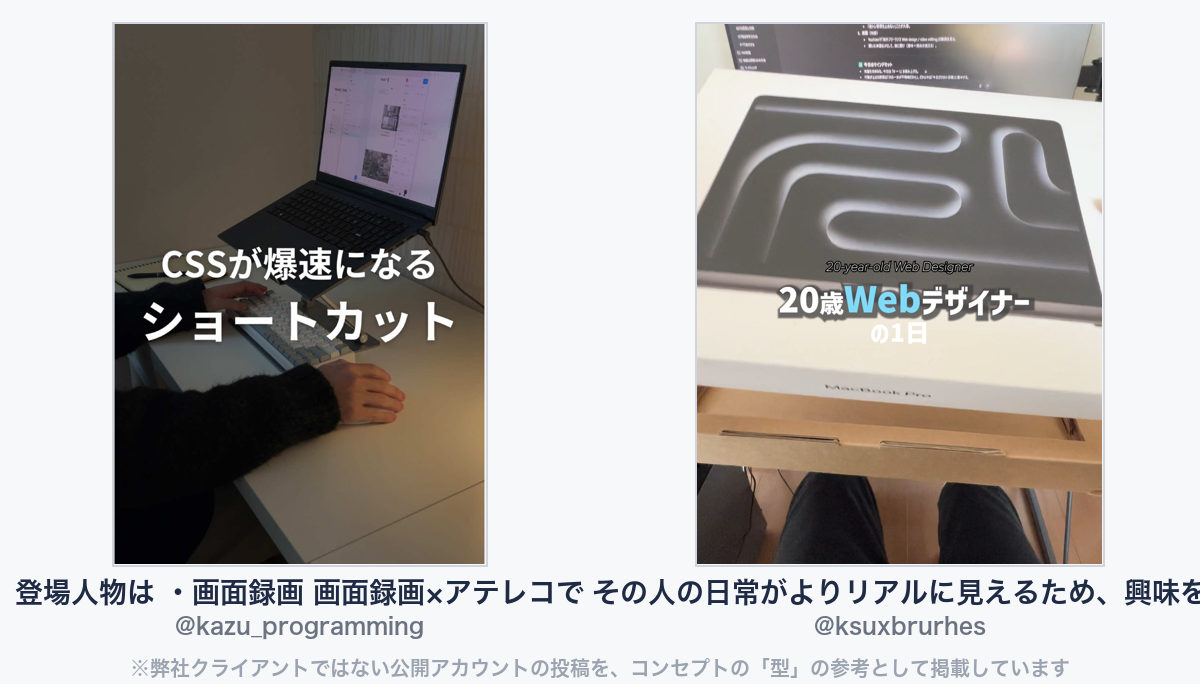
▼このコンセプトの「型」が分かる参考動画(弊社クライアントではない公開アカウント)
・ノウハウの例:「登場人物は ・画面録画 画面録画×アテレコで作成 PCショートカットやソフトを活」(@kazu_programming)
https://www.tiktok.com/@kazu_programming/video/7464935688430013704
・Vlogの例:「その人の日常がよりリアルに見えるため、興味をひきやすい。 自分以外の人生をのぞき」(@ksuxbrurhes)
https://www.tiktok.com/@ksuxbrurhes/video/7542270773327744264
計り方の手順
1. 次に編集する1本について、スマホのストップウォッチかメモを用意する 2. 工程が切り替わるたびに時刻を書く(「素材確認 開始」「カット 開始」「テロップ 開始」「書き出し 開始」) 3. 休憩やSNSを見た時間は「中断」として別に書き、作業時間から外す 4. 依頼者から修正が来たら、修正の作業時間も「修正1回目」「修正2回目」と分けて書く 5. 納品したら工程ごとの合計を出し、長い順に並べる 6. 同じ種類の動画で3本続けて計り、毎回いちばん長い工程が同じかを確かめる
1本だけでは素材の当たり外れで数字がぶれるため、3本で判断します。
記録シートの例
| 工程 | 開始 | 終了 | かかった時間 | メモ(何に時間を使ったか) |
|---|---|---|---|---|
| 素材確認 | 何回再生したか、使う場所を探し直した回数 | |||
| カット | 並べ替えを何回やり直したか | |||
| テロップ | スタイルを一から作ったか、誤字を何か所直したか | |||
| 書き出し・確認 | 書き出した回数 | |||
| 修正(回数ごと) | 修正の理由(指示の聞き違い・自分の見落とし・依頼者の追加) |
大事なのはメモ欄です。「再生5回」「並べ替え4回」のように回数を残すと、何を型にすれば減るかが見えます。
結果の見方
一番長い工程の番号(①〜④)の型から入ります。一度に全部を変えると、どれが効いたか分かりません。型は1つずつ入れ、次の3本をまた計ります。
4か所を型で縮める|編集ソフトの公式機能で確認できた範囲
| ソフト \ 工程 | ① 素材確認 | ② カット | ③ テロップ | ④ 書き出し・修正 |
|---|---|---|---|---|
| Adobe Premiere | 文字起こしベースの編集 文字を読んで使う場所を探す | 語間・フィラーの一括削除(文字起こしパネルのフィルター) リップルトリム(初期設定Q・Wキー) | キャプションのスタイル保存 定義し直すとまとめて変わる | ソフト共通の「型」で縮める ・書き出す前の確認項目を固定・修正は「何分何秒の、何を、どう直すか」で受ける ・自分の見落としは確認リストに足す |
| DaVinci Resolve | ソーステープ(カットページ) ビン内のクリップを続けて見る | スマート挿入(カットページ) 最も近い編集点に差し込む | — | |
| CapCut | — | — | 自動キャプション+すべてのキャプションに適用 1つのスタイルを全体にそろえる |
2026年11月時点に公式ヘルプで確認できた機能を、縮む工程ごとに並べます。更新で表記が変わることがあるため、手元のソフトのヘルプでも確認してください。
| 縮める工程 | ソフト | 公式で確認できた機能 | 使いどころ |
|---|---|---|---|
| ①素材確認・②カット | Adobe Premiere | 文字起こしベースの編集。文字を消すとその部分の映像と音声も消える。文字起こしパネルのフィルターで語間(無音の間)やフィラーワードを選び、まとめて削除できる | 話している素材の「えー」や無音を、波形を見て1つずつ切らずに消す |
| ②カット | Adobe Premiere | 初期設定のQ・Wキーで、クリップの先頭側・末尾側を隙間を残さずに切り詰める(リップルトリム)。キーの割り当ては「キーボードショートカット」の画面で変えられる | 「切る」と「隙間を詰める」の2操作を1キーにする |
| ①素材確認 | DaVinci Resolve | カットページの「ソーステープ」。ビン内のクリップを1本の帯のようにつなげて表示し、続けて見られる | 素材を1本ずつ開かずに、まとめて1回で見て印を付ける |
| ②カット | DaVinci Resolve | カットページの「スマート挿入」。再生位置に最も近い編集点にクリップを差し込み、後ろの映像をずらす | 並べ替えの細かい位置合わせを減らす |
| ③テロップ | Adobe Premiere | キャプションの見た目をスタイルとして保存できる(ローカル保存なら別のプロジェクトでも使える)。定義し直すと、そのスタイルの文字がまとめて変わる | 毎回フォント・色・縁取りを作らない |
| ③テロップ | CapCut | 自動キャプションで音声から字幕を作り、「すべてのキャプションに適用」で1つのスタイルを自動字幕全体にそろえる | 字幕の打ち込みと見た目の調整をまとめて済ませる |
①素材の見返しを縮める
最初の1回の再生で、使う場所に印(マーカー)を付けながら見てください。2回目からは印のある場所だけを見ます。話している動画なら、文字起こしを読んで探すほうが早く見つかります。
②カットの迷いを縮める
カットの迷いは操作の問題ではなく、完成形が決まっていないことから生まれます。編集を始める前に、次の3行を書いてください。
1. 冒頭で何を見せるか(最初の数秒で何を言う・映すか) 2. 本題で何を伝えるか(伝えることは1つに絞る) 3. 最後に何をしてほしいか(保存する・フォローする・プロフィールを見る など)
この3行に入らない場面は、よく撮れていても使いません。台本がある案件なら、台本の行と素材の場所を先に対応させてから切り始めます。
③テロップの打ち直しを縮める
見た目は、よく使う形(話している人の字幕・強調・見出し)を2〜3種類だけ決めて保存し、毎回呼び出します。文字は自動の文字起こしで字幕を作り、誤字だけを直す流れにします。間違えやすい名前や数字は、台本や依頼者の資料と照らして直すと、後からの修正が減ります。
④書き出しと修正の往復を縮める
書き出す前の確認項目を固定し、見る場所を絞ります。
- 誤字、とくに数字と名前
- 音の大きさ(BGMが声を消していないか)
- 冒頭と最後の数秒
- 縦横の比率と書き出しの形式が指定どおりか
修正は「何分何秒の、何を、どう直すか」で受け取り、あいまいな指示は作業前に聞き返します。自分の見落としが理由なら、その項目を確認リストに足します。
実案件発注保証つきスクールで「学びながら受注」を始める
土日2日間で学ぶTikTok運用代行の実務スキル講座(案件獲得サポート付)。カリキュラム・料金・受注までの流れはサービス詳細で確認できます。
実案件発注保証つきスクールの詳細を見る ▶1本にかかる時間の目安は人と案件で違う|自分の基準線の作り方
作業時間は動画の長さ、テロップの量、素材の状態、修正の回数で大きく変わり、誰にでも当てはまる公的な時間の目安は確認できませんでした。他人の数字より、自分の基準線のほうが判断に使えます。
基準線の作り方
1. 同じ種類の動画(たとえば縦型・テロップあり)を3本計る 2. 3本のうち真ん中の時間を「今の基準線」にする(極端に長い1本に引っぱられないため) 3. 一番長い工程に型を1つ入れる 4. 次の3本を計り、基準線と比べる 5. 縮んだら次の工程へ。縮まなければ、型の入れ方か原因の見立てを見直す
比べるときは工程ごとに見ます。合計が同じでも、テロップが縮んでカットが伸びているなら、型は効いています。
受ける仕事の本数と比べる
副業で受けるなら、週に使える時間を基準線で割って受ける本数を決めます。基準線より短い時間で受けると、睡眠や本業の時間を削ることになります。どのくらいの期間で稼げるようになるかの逆算は動画編集の副業で稼げるまでの期間にまとめています。
時間が縮まないときの判断|学び方を変える分かれ目
型を入れて3本ずつ計っても縮まない場合は、作業のやり方ではなく学び方を変える時期です。縮まない工程で分けます。
| 縮まない工程 | 考えられる原因 | 学び方の変え方 |
|---|---|---|
| ②カットの迷い | どこを切ると見やすいかの判断基準が、自分の中にまだない | 伸びている動画を分解して構成メモを書き写す。それでも迷うなら、構成を他人に添削してもらう |
| ③テロップ | 見た目の決まりはあるが、何を文字にするかで迷う | 全部を文字にせず、強調する言葉の選び方を決める。発注者の見本を先にもらう |
| ④修正の往復 | 依頼者の期待と自分の解釈がずれている | 編集前に参考動画と完成のイメージを確認する。同じ修正理由が続くなら、受ける前の確認項目を増やす |
| ①素材確認 | 素材そのものが多すぎる、撮り方がばらばら | 依頼者に撮影メモや台本をもらえるか相談する。自分で撮るなら、撮る前に構成メモを書く |
②の迷いが残る人は、操作を覚え直しても時間は縮みません。判断の基準は、直される経験で身につくためです。
もう一つの分かれ目は、縮めた時間の使い道です。また編集の本数に回すと忙しさは変わらないことがあり、構成や台本といった前の工程を学ぶ選択肢もあります。どの工程を担っても、収入が上がるかには個人差があります。
現場メモ(運営会社の支援現場から)
- 運営会社のYouTube解説では、単価の低い案件1本に10〜20時間かかり、時給換算で100〜200円になって挫折する例があると紹介しています。
- 運営会社のYouTube解説では、ショート動画は画角が頻繁に変わり、3秒以内にカットが入ることもあると説明しています。冒頭2秒で40〜50%が離れることもあるため、音声同士の間を短く切る・重ねるといった離脱を防ぐ編集が求められます。
- 運営会社のYouTube解説では、編集者を迎える基準の1つを「稼働できる時間が月30時間以上」としています。その時間での目安はロング動画4〜6本、ショート動画10〜15本です。
- 運営会社のYouTube解説では、投稿は編集者が担うのを基本にすると、動画をダウンロードする手間が省けると説明しています。書き出した後の受け渡しも、作業時間に含めて考える必要があります。
まとめ:動画編集に時間がかかりすぎるときは、工程別に計ってから縮める
- 時間が膨らむのは操作より、①素材の見返し ②カットの迷い ③テロップの打ち直し ④書き出しと修正の往復の4か所
- 縮める前に、同じ種類の動画を3本、工程別に計る。時間と一緒に「再生した回数」「並べ替えた回数」「書き出した回数」を残す
- 一番長い工程に型を1つだけ入れ、次の3本で効いたかを確かめる
- 文字起こしからの無音・言いよどみの削除、リップルトリムのキー、字幕スタイルの保存など、公式機能で縮められる部分がある。表記は手元のソフトのヘルプで確認する
- 型を入れても縮まないときは、カットの判断・修正のずれなど「直される経験」が要る段階。学び方を変える
編集の時間を縮めた先で、構成や運用まで学びたい方へ
弊社は、SNS運用代行を累計250社以上支援してきた現場のカリキュラムで、企業のショート動画を「運用」する側を学ぶスクール「TikTokマネタイズ」を運営しています。独学で計って縮める方法とあわせて比べる選択肢の1つとしてご覧ください。有料の講座です。
週末プランは土日2日間でスキル習得+6か月のフィードバック。月額29,800円のところ期間限定14,800円(税別)です。
FCプランはオンデマンド動画とワーク、1on1フィードバックを経て有償の実案件発注保証があります(課題提出と品質基準を満たした方が対象)。月額49,800円のところ期間限定14,800円(税別)です。
弊社代表も時給600円の動画編集から始め、企画・台本・分析まで担う運用側に移って時給5,600円になりました。成果には個人差があり、成果や収入を保証するものではありません。
動画:コピペするだけでプロレベル!演出パターン&ラベルの使用方法を特別公開
よくある質問(FAQ)
Q1. 動画編集に時間がかかりすぎるのは、慣れていないからですか? 慣れも関係しますが、膨らむ場所の多くは操作ではなく、素材の見返し・カットの迷い・テロップの打ち直し・書き出しと修正の往復の4か所です。
Q2. ショートカットを覚えれば速くなりますか? カットや詰める操作の時間は縮みます(Premiereの初期設定ではQ・Wキー)。ただし、素材の見返しや、どこで切るか迷う時間は減りません。
Q3. 1本何時間かかれば普通ですか? 誰にでも当てはまる公的な目安は確認できませんでした。同じ種類の動画を3本計り、真ん中の時間を自分の基準線にしてください。
Q4. 無音や「えー」を切る作業を速くする方法はありますか? Premiereの文字起こしベースの編集では、文字起こしパネルのフィルターから語間やフィラーワードを選び、まとめて削除できます。間を残したい場所もあるため、削除した後は通して見て確認してください。
Q5. 型を入れても時間が縮まないなら、向いていないのでしょうか? 向き不向きを決める前に、縮まない工程を見てください。カットの迷いや修正のずれが残る場合は、判断の基準がまだない段階で、添削を受けるなど学び方を変えると変わることがあります。
著者:林健斗(株式会社HolyTech 代表取締役) SNS運用代行 累計250社以上。時給600円の動画編集から運用代行(時給5,600円)に移った経験をもとに、TikTok・ショート動画を副業やフリーランスで始めたい人に向けて発信している。
FREE CONSULTATION
SNS運用代行250社のノウハウを
まずは無料でご相談ください
累計250社超の運用実績|お問い合わせから24時間以内に返信

この記事を書いた人
林 健斗(はやし けんと)
株式会社HolyTech 代表取締役
2000年生まれ。大学在学中の2020年にSNSマーケティング事業を起業。再現性の高い運用ノウハウで、1人法人ながら34名の業務委託体制を構築し、累計250社以上へ継続率90%超で支援。漢方ヘッドスパで月間1,100万再生、動画編集スクールで初月640万再生など、業種横断で売上直結の成果を量産。「再生数ではなく売上で見る」を信条に、AI検索時代のSNS運用を提唱している。