インスタライブのやり方|開始・予約・ゲスト招待の手順と「フォロワー1,000人」の壁
目次
- インスタライブを始める前に確認する条件と仕様
- インスタライブのやり方|スマホアプリでの開始手順
- PCから配信したい場合
- 配信前にやること|予約・告知・ゲスト招待で母数を作る
- ライブの日時を指定する(予約)
- 告知は「3回・3か所」に置く
- ゲストを招待する(ライブルーム)
- 通信環境と画角の準備
- 配信中の操作|コメント固定・非表示・モデレーター
- モデレーターを1人立てる
- 配信後の使い方|アーカイブとリール化、ショート動画への切り抜き
- リール動画としてシェアする
- 企業の配信設計|ライブを切り抜いてショート動画にする
- まとめ:インスタライブは開始1分、集客は前日までに決まる
- フォロワー1,000人の壁も、ライブの母数も、ショート動画で作りませんか
- よくある質問(FAQ)
インスタライブのやり方を、Instagramヘルプの2026年9月時点の記載に沿って整理。現在ライブを開始できるのはフォロワー1,000人以上の公開アカウントだけです。開始・予約・ゲスト招待・モデレーター・リール化の手順と、配信前日までに人を集める企業の設計を解説します。
結論から言います。インスタライブは「始める」より「人を集めてから始める」が9割です。開始の操作は1分で終わりますが、何人が見に来るかは配信の前日までに決まっています。
しかも今は、人が集まっていないアカウントはライブを始めること自体ができません。Instagramヘルプは「ライブ配信を開始できるのは、フォロワー1,000人以上の公開アカウントのInstagramユーザーのみです」と明記しています。2025年8月前後にヘルプの説明が更新され、条件を満たさないアカウントでは「あなたのアカウントはLiveを利用できなくなりました」と表示されるようになりました。「インスタライブは誰でも無料ですぐできる」という数年前の常識は、もう通用しません。
SNS運用代行 累計250社以上の株式会社HolyTechは、Instagramで新規の人に届く手段を「リール(ショート動画)」と「ライブ」の2つに絞って設計しています。ストーリーズは既存フォロワーとの関係づくりには効きますが、新規には届きにくいためです。本記事では、配信者側の視点で、開始・予約・ゲスト招待・配信中の管理・終了後のリール化までの手順をInstagramヘルプの画面表記どおりに示し、そのうえで企業が「見に来る人の母数」を作る設計までを解説します。視聴する側の仕様(見たらバレるか、通知など)は公開済みのインスタライブの見方|見たらバレる?通知・アーカイブの仕様と企業の配信設計にまとめています。
本記事と併せて、『ショート動画の教科書』を資料ダウンロード(無料)もご活用ください。
インスタライブを始める前に確認する条件と仕様
配信条件と主な仕様を一表にしました。数字は公式情報で確認できたものだけです。
| 項目 | 2026年9月時点の仕様 | 出典 |
|---|---|---|
| 配信できるアカウント | フォロワー1,000人以上の公開アカウントのみ | Instagramヘルプ |
| 配信できない場合 | コミュニティ規定違反で投稿を削除された履歴がある/新しく作成したアカウント | Instagramヘルプ |
| 10代の利用 | ティーンアカウントはデフォルトでオフ。16歳未満は保護者の許可が必要 | Instagramヘルプ |
| ゲスト(共同配信) | 最大3人(配信者と合わせて4人)。ゲストが配信者をフォローしている必要あり | Instagramヘルプ |
| 日時指定(予約) | 1時間後〜90日後。開始時間は45分前まで変更可 | Instagramヘルプ |
| モデレーター | 1人。共同配信者とは別のアカウントで、配信を視聴中である必要あり | Instagramヘルプ |
| 配信時間の上限 | 最大4時間(2020年10月に1時間から延長) | Meta公式発表 |
| ライブアーカイブ | 自動保存され、30日で自動削除(設定でオフにした場合を除く) | Meta公式発表・Instagram for Creators |
4時間と30日は2020年10月27日(米国時間)のMeta発表などで確認した数字で、現行ヘルプの本文には上限時間の記載がありません。長時間配信の前にはテストしてください。
条件を満たしていないときは、プロフィールの[メニュー]→[詳細とサポート]の下にある[アカウントステータス]を開くと、利用できなくなった機能と理由を確認できます。
インスタライブのやり方|スマホアプリでの開始手順
Instagramヘルプ(iPhoneアプリ版)の記載に沿った手順です。Android版はタイトルの入力が「左の[タイトル]をタップ」になる点だけが異なります。
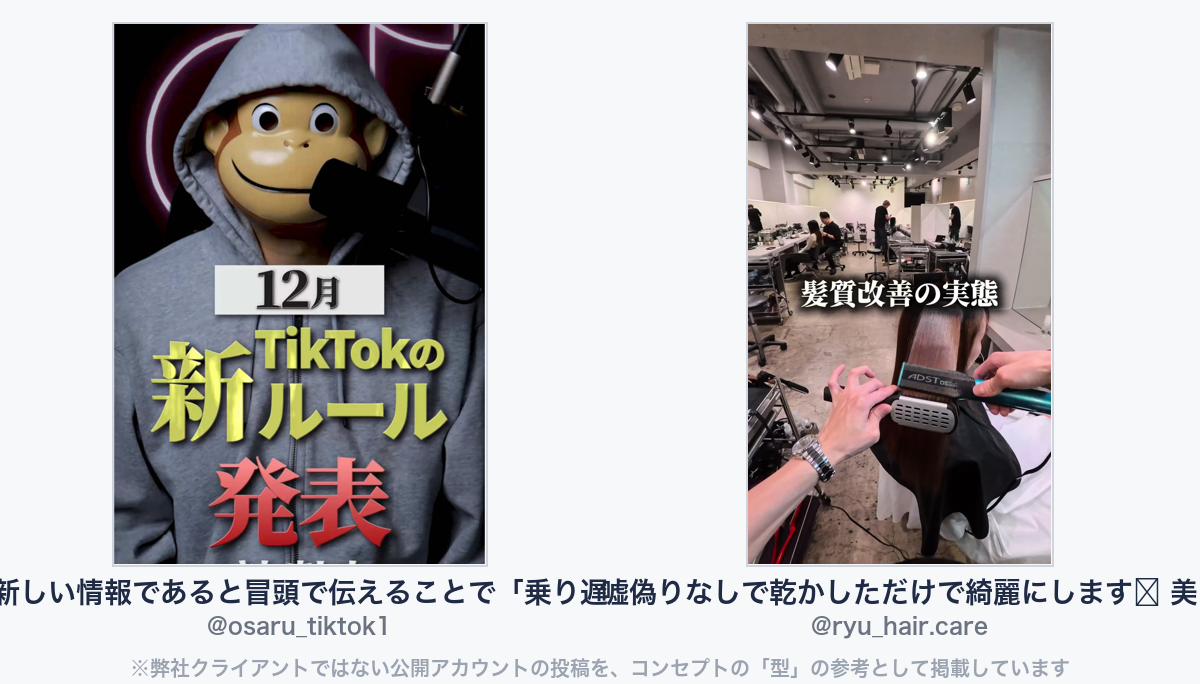
▼このコンセプトの「型」が分かる参考動画(弊社クライアントではない公開アカウント)
・webマーケターの例:「新しい情報であると冒頭で伝えることで「乗り遅れたくない」という人の心理を刺激する」(@osaru_tiktok1)
https://www.tiktok.com/@osaru_tiktok1/video/7578889104125889799
・髪質改善・縮毛矯正の例:「嘘偽りなしで乾かしただけで綺麗にします✨ 美髪矯正したら人生変わります♪ 🌟予約」(@ryu_hair.care)
https://www.tiktok.com/@ryu_hair.care/video/7584323677416705288
1. フィード内で右にスワイプし、画面下部の[ライブ]までスクロールする(上部の[作成]からも入れる) 2. [タイトルを追加]をタップしてタイトルを入力し、[完了]をタップする 3. 画面下部の[ライブ配信を開始]をタップする。画面上部に視聴者数、下部にコメントが表示される 4. 伝えたいコメントはタップして[コメントを固定する]を選ぶ。視聴者の画面で見やすく固定される 5. 終わったら右上の[閉じる]→[今すぐ終了]で確定する 6. 終了画面で[シェア](リール動画としてシェア)か[ダウンロード]を選ぶ
途中から入った人の手がかりはタイトルと固定コメントだけです。「新メニュー3種を試食しながら質問に答えます」のように、内容と視聴者の得を1行で書きます。
PCから配信したい場合
ヘルプセンターにPCブラウザからの開始手順は載っていません。PC配信の公式ルートは「Live Producer」で、Instagram.comからOBSなどの配信ソフトで配信します。Instagram公式ブログは推奨を縦型9:16・720p・30fpsとし、ライブルーム(ゲスト)やモデレーションツールは非対応、提供は限定的と説明しています。ゲストを呼ぶ配信はスマホで行ってください。
配信前にやること|予約・告知・ゲスト招待で母数を作る
| タイミング | 置き場所 | 届く相手 | 狙い |
|---|---|---|---|
| 配信の数日前 | 予約をシェアした投稿+リール | フォロー外+既存 | 新規の人にリーチし、リマインダーを押してもらう |
| 前日 | ストーリーズ(リマインダー付き) | 既存フォロワー | 既存フォロワーの予定に入れてもらう |
| 当日の開始前 | ストーリーズ+公式LINE | 既存フォロワー/LINE登録者 | 直前の来場を最大化する |
・開始時間は45分前まで変更可/[ライブ動画をキャンセル]で中止可
・ゲストは配信者をフォローしていないと招待できない(事前にフォロー依頼)
見に来るのは配信を「知っていた人」だけです。成否はここで決まります。
ライブの日時を指定する(予約)
1. 上部の[作成]をタップするか、フィード内で右にスワイプする 2. 下部の[ライブ]をタップし、左側の[日時を指定]をタップする 3. 動画タイトルを入力して開始時間を選び、[完了]をタップする 4. 下部の[ライブ動画の日時を指定]をタップする 5. [シェア]をタップし、投稿やストーリーズで告知する
告知の投稿とストーリーズにはタイトルと開始時間が載り、見たい人がリマインダーを設定できるボタンが付きます。プロフィール写真の下にも、開催日時が最も近いライブが表示されます。配信者には24時間前と15分前にリマインダーが届き、開始時間は45分前まで変更、[ライブ動画をキャンセル]で中止もできます。
告知は「3回・3か所」に置く
弊社は、予約した直後に次の3回で告知する形を基本にしています。
| タイミング | 置き場所 | 狙い |
|---|---|---|
| 配信の数日前 | 予約をシェアした投稿+リール | 新規の人にリーチし、リマインダーを押してもらう |
| 前日 | ストーリーズ(リマインダー付き) | 既存フォロワーの予定に入れてもらう |
| 当日の開始前 | ストーリーズ+公式LINE | 直前の来場を最大化する |
ここで効くのがリールです。ストーリーズは既存フォロワーにしか届きませんが、リールはフォローしていない人にも表示されます。弊社が支援する高価格帯ヘッドスパでは、ショート動画で月間視聴1,100万回・プロフィール表示約20万回を作り、プロフィール遷移率約2%・LINE登録率約2%の導線で公式LINE登録6,250人を集めました(2025年7〜9月の期間実績。業種・商圏で差があります)。ライブの告知もこの導線に乗せると、「フォロワーだけに知らせる配信」から抜け出せます。具体的な支援の流れは低価格特化のショート動画制作サービスの詳細をご覧ください。
ゲストを招待する(ライブルーム)
ゲストは最大3人まで招待できます。配信を始めたら画面のゲスト招待アイコンから相手を選び、[招待]をタップします。相手が承認するとライブルームに表示され、退出させるときは動画フレーム右上の[X]をタップします。注意点は、ゲストが配信者をフォローしていないと招待できないことです。取引先や起用するインフルエンサーには、事前にフォローを依頼しておきます。
通信環境と画角の準備
- 縦画面で撮る:視聴はスマホの縦画面が前提。商品は画面中央の上半分に置き、下部はコメント欄に隠れる前提で空ける
- スマホを固定する:三脚で目線の高さに置く。手持ちは視聴者の離脱につながる
- 通信を確保する:Wi-Fiが安定した場所を選ぶ。ヘルプも視聴不具合の原因としてネットワーク状況を挙げている
動画:【高級飲食店】1,000人/月のLINE追加でOPEN前から2ヶ月先まで満席!サービス業のInstagram活用術徹底解説
配信中の操作|コメント固定・非表示・モデレーター
配信者1人で全コメントは捌けません。役割を分けます。
- コメントを固定する:予約URLや本日の特典など、全員に見せたい案内を固定する
- コメントをオフにする:下部の[オプション]→[コメントをオフにする]。事前に設定したキーワードフィルターはライブのコメントにも適用される
- 参加リクエストを止める:[オプション]→[ライブ配信リクエストをオフにする]で、視聴者からのゲスト参加リクエストを受け付けない
- カメラロールの写真・動画を映す:iOSでは画面右下の[カメラロールから追加]で資料を表示できる(ゲストとの共同配信中は不可)
モデレーターを1人立てる
右上の[オプション]→[モデレーターを追加]でアカウントを選び、[確認]をタップします。モデレーターはコメントの報告、特定アカウントを[ライブ動画から削除]、特定アカウントのコメントをオフにする操作ができます。終了後は[モデレーターのアクションを確認]から視聴者のブロックも行えます。企業の配信では、スタッフ1人をモデレーターにして荒らし対応と質問メモを任せます。コメント管理の手段全体はインスタコメントの非表示は4手段|オフ・削除・フィルター・制限の使い分けで比較しています。
配信後の使い方|アーカイブとリール化、ショート動画への切り抜き
リール動画としてシェアする
終了画面の[リール動画としてシェア]をタップすると、キャプションやタグ付けを入れてプロフィールとフィードに公開できます。後からシェアする場合は、プロフィールの[メニュー]→[アーカイブ]→上部の[ストーリーズアーカイブ]→[ライブアーカイブ]から選びます。
ここに見落としやすい仕様が3つあります。
1. 編集・トリミングはできない:リプレイとしてシェアする前にライブ配信の編集やトリミングはできない 2. いいね・コメントは引き継がれない:ライブ中の反応はリプレイに含まれない。プロフィールに表示される視聴者数も、シェア後に見た人だけのカウント 3. 保存されるのは映像だけ:プロフィール保存やダウンロードでも、コメント・いいね・視聴者の情報は保存されない
1時間の配信をそのままリールにしても、雑談から始まる長尺が並ぶだけです。質問も後から見返せないため、配信中にメモを取ります。
企業の配信設計|ライブを切り抜いてショート動画にする
弊社が勧めるのは、[ダウンロード]で保存した映像から、反応が大きかった場面を30〜60秒で切り出してショート動画にする流れです。
| 工程 | やること | 見る数字 |
|---|---|---|
| 1. 配信中 | モデレーターが質問と盛り上がった時刻をメモ | コメント数・視聴者数 |
| 2. 終了直後 | [ダウンロード]で端末に保存 | ― |
| 3. 切り抜き | 質問への回答部分を冒頭に置いて編集 | 冒頭3秒継続率 |
| 4. 投稿 | リールで公開し、次回ライブの予約告知につなげる | プロフィール遷移率 |
冒頭に置くのは結論の一言です。弊社の支援アカウントの実測では、再生回数と最も相関が強い指標は冒頭3秒継続率(相関係数+0.76)で、いいね率は+0.18でした。切り抜きが再生されればプロフィールに人が流れ、次のライブの母数になります。弊社が支援する不動産仲介のInstagramアカウントでは、プロフィールのリンクタップ率が月2.7〜3.65%で推移しており、動画→プロフィール→リンクの導線が数字で回っています(業種・商圏で差があります)。弊社の支援内容と実績はショート動画運用代行の実績・料金プラン(サービス詳細)にまとめています。
ライブで商品を売る場合の母数の作り方と失敗類型はライブ配信は母数がすべて|企業のライブコマース実務と失敗3類型、配信の組み立てはライブコマースのやり方5ステップ|TikTok Shop週19.3億円時代の店舗戦略で解説しています。
まとめ:インスタライブは開始1分、集客は前日までに決まる
- ライブを開始できるのはフォロワー1,000人以上の公開アカウントだけ。条件は[アカウントステータス]で確認する
- 開始は[ライブ]→[タイトルを追加]→[ライブ配信を開始]。PC配信は限定提供のLive Producerのみ
- [日時を指定]で1時間後〜90日後に予約し、投稿・ストーリーズ・リールの3か所で告知する
- ゲストは最大3人(配信者をフォローしている人のみ)、モデレーターは1人立てて荒らし対応と質問メモを任せる
- リプレイは編集不可・コメントは残らない。[ダウンロード]した映像を切り抜いてショート動画にし、次回の母数を作る
フォロワー1,000人の壁も、ライブの母数も、ショート動画で作りませんか
ライブを始めたくても、フォロワーが足りない、告知しても人が来ない。原因は配信の操作ではなく、フォローしていない人に届く導線がないことです。弊社のショート動画運用代行は動画1本あたり7,500円(税込)で、企画・台本・撮影・編集・投稿・分析まで一気通貫。初期費用0円キャンペーンを実施中です。発注側の作業は「撮影協力・納品確認・月1MTG」の3点のみで、ライブの切り抜きを素材にしたショート動画の制作にも対応します。まずはショート動画1本の無料お試しで、御社のコンセプトが冒頭3秒で数字を取れるかを検証してください。お問い合わせはhttps://holytech.jp/contact/から承ります。
よくある質問(FAQ)
Q1. インスタライブは誰でもできますか? できません。Instagramヘルプは、ライブ配信を開始できるのはフォロワー1,000人以上の公開アカウントのみと明記しています。コミュニティ規定違反で投稿を削除された履歴があるアカウントや、新しく作成したアカウントも配信できない場合があります。
Q2. インスタライブは何人まで一緒に配信できますか? ライブルームで最大3人のゲストを招待でき、配信者と合わせて4人で配信できます。ゲストとして招待するには、そのアカウントが配信者をフォローしている必要があります。
Q3. インスタライブは予約できますか? できます。[ライブ]画面左側の[日時を指定]から、1時間後〜90日後の日時を設定します。告知の投稿やストーリーズには視聴者がリマインダーを設定できるボタンが付き、開始時間は45分前まで変更できます。
Q4. 終わったライブはいつまで残りますか? ライブアーカイブに自動保存され、30日で自動削除されるとMetaが発表しています(アーカイブをオフにした場合を除く)。残したい場合は[リール動画としてシェア]するか、[ダウンロード]で端末に保存してください。どちらもコメントやいいねは保存されません。
Q5. PCからインスタライブはできますか? PCでの公式ルートは、Instagram.comからOBSなどの配信ソフトを使うLive Producerで、提供は限定的です。ゲストを呼ぶライブルームやモデレーションツールには対応していないため、通常の配信はスマホアプリで行うのが確実です。
執筆者:林健斗(株式会社HolyTech 代表取締役)/SNS運用代行 累計250社以上 ショート動画を軸に店舗・企業のSNSマーケティングを支援。「顧客のその先へ」をミッションに、企画から分析まで一気通貫の運用代行を提供している。
FREE CONSULTATION
SNS運用代行250社のノウハウを
まずは無料でご相談ください
累計250社超の運用実績|お問い合わせから24時間以内に返信

この記事を書いた人
林 健斗(はやし けんと)
株式会社HolyTech 代表取締役
2000年生まれ。大学在学中の2020年にSNSマーケティング事業を起業。再現性の高い運用ノウハウで、1人法人ながら34名の業務委託体制を構築し、累計250社以上へ継続率90%超で支援。漢方ヘッドスパで月間1,100万再生、動画編集スクールで初月640万再生など、業種横断で売上直結の成果を量産。「再生数ではなく売上で見る」を信条に、AI検索時代のSNS運用を提唱している。